出勤、退勤、休憩入り、休憩終わりの記録
タップして記録
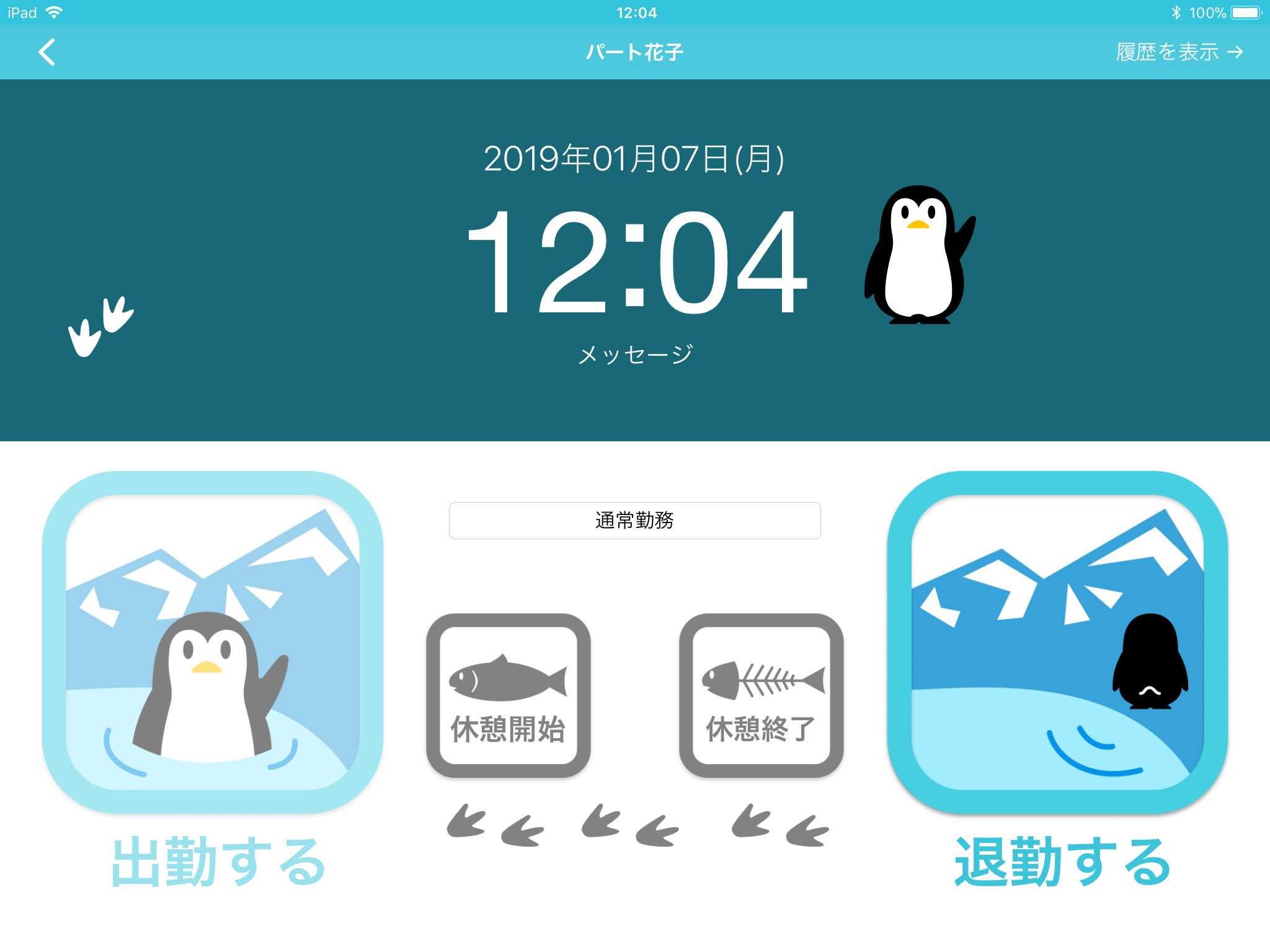
- 出勤
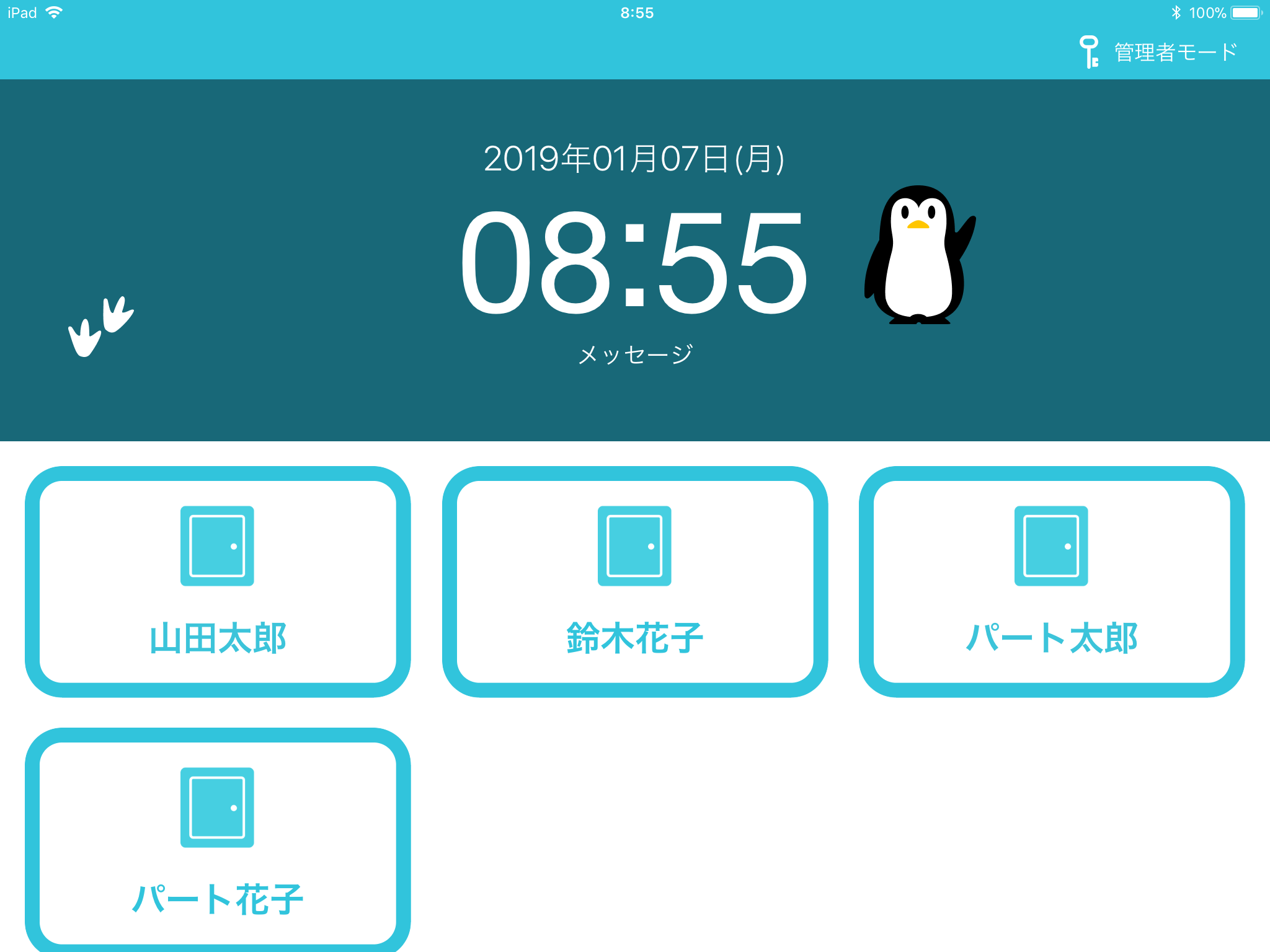
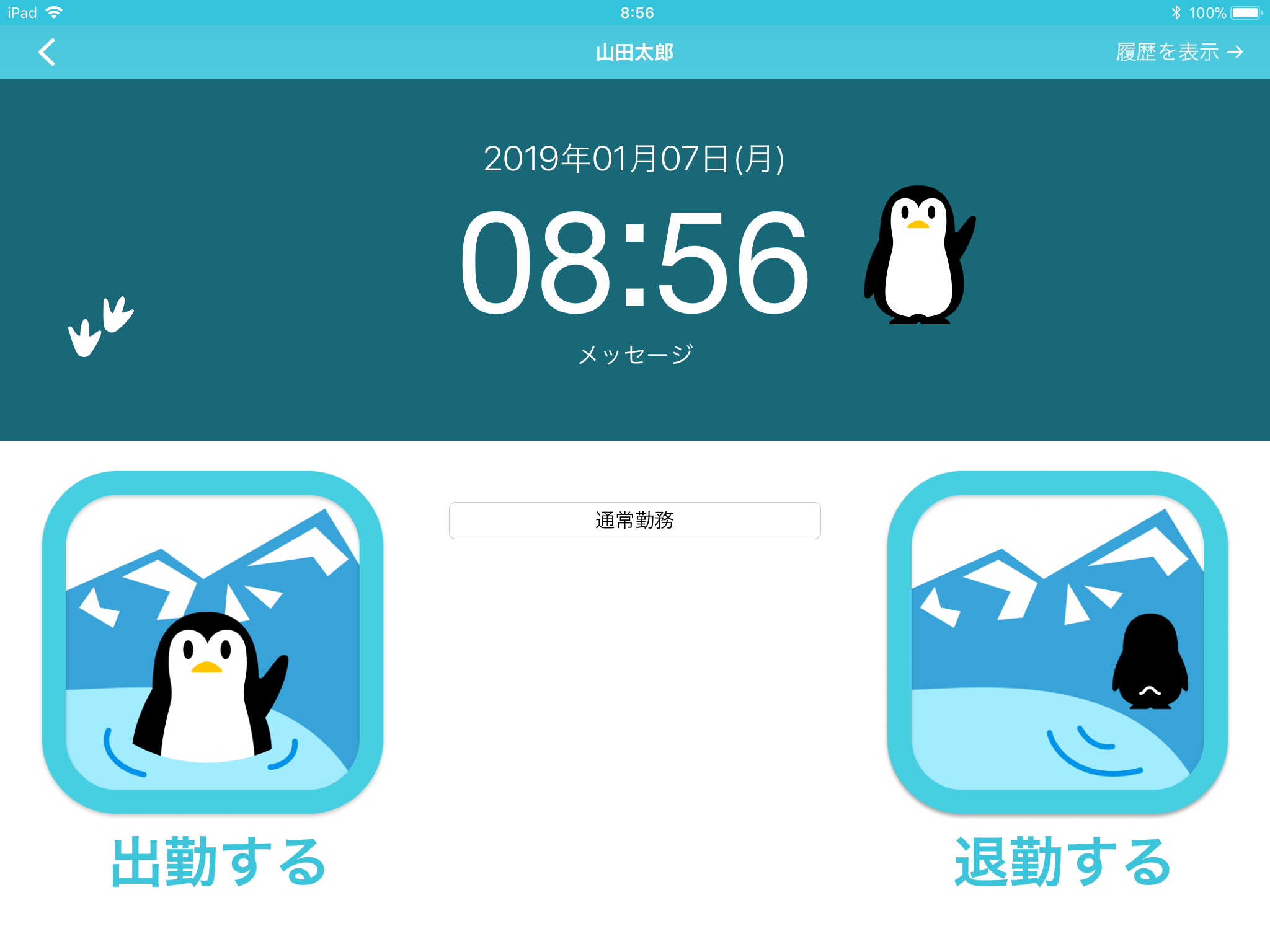
- 自分の名前をタップします。
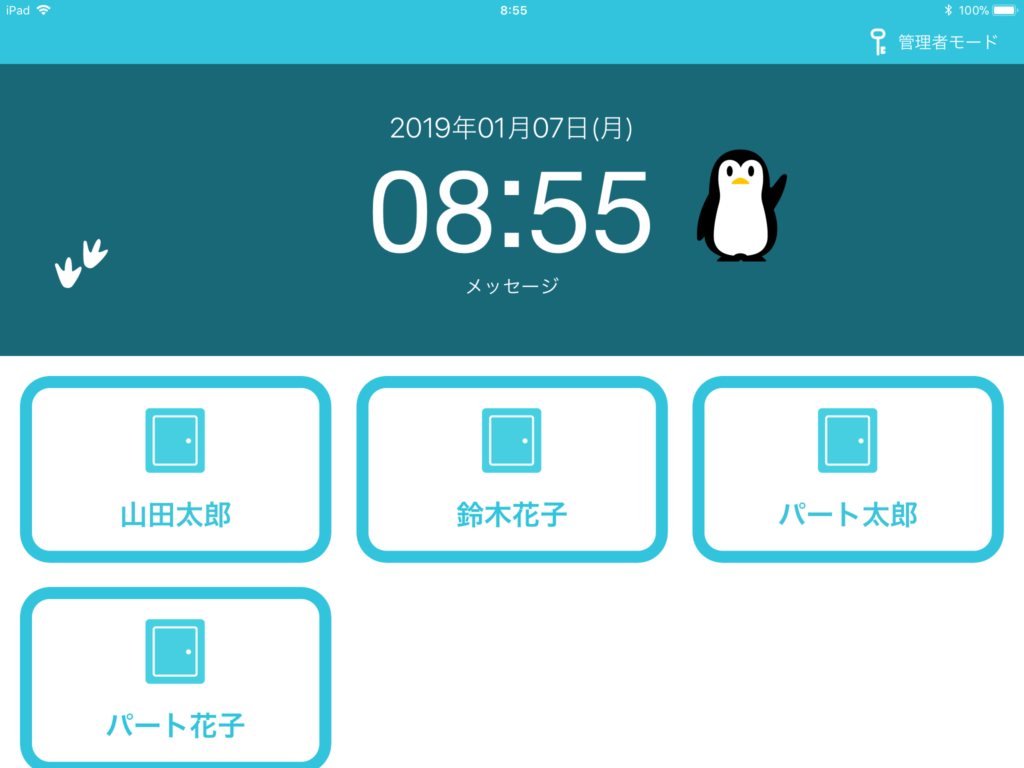
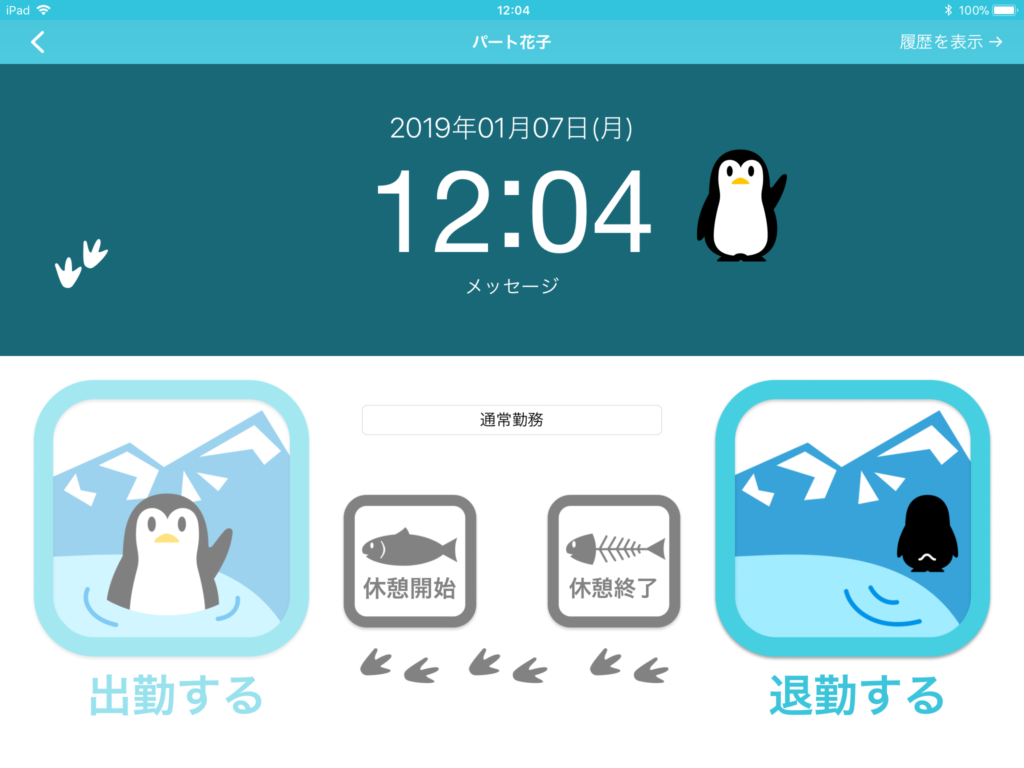
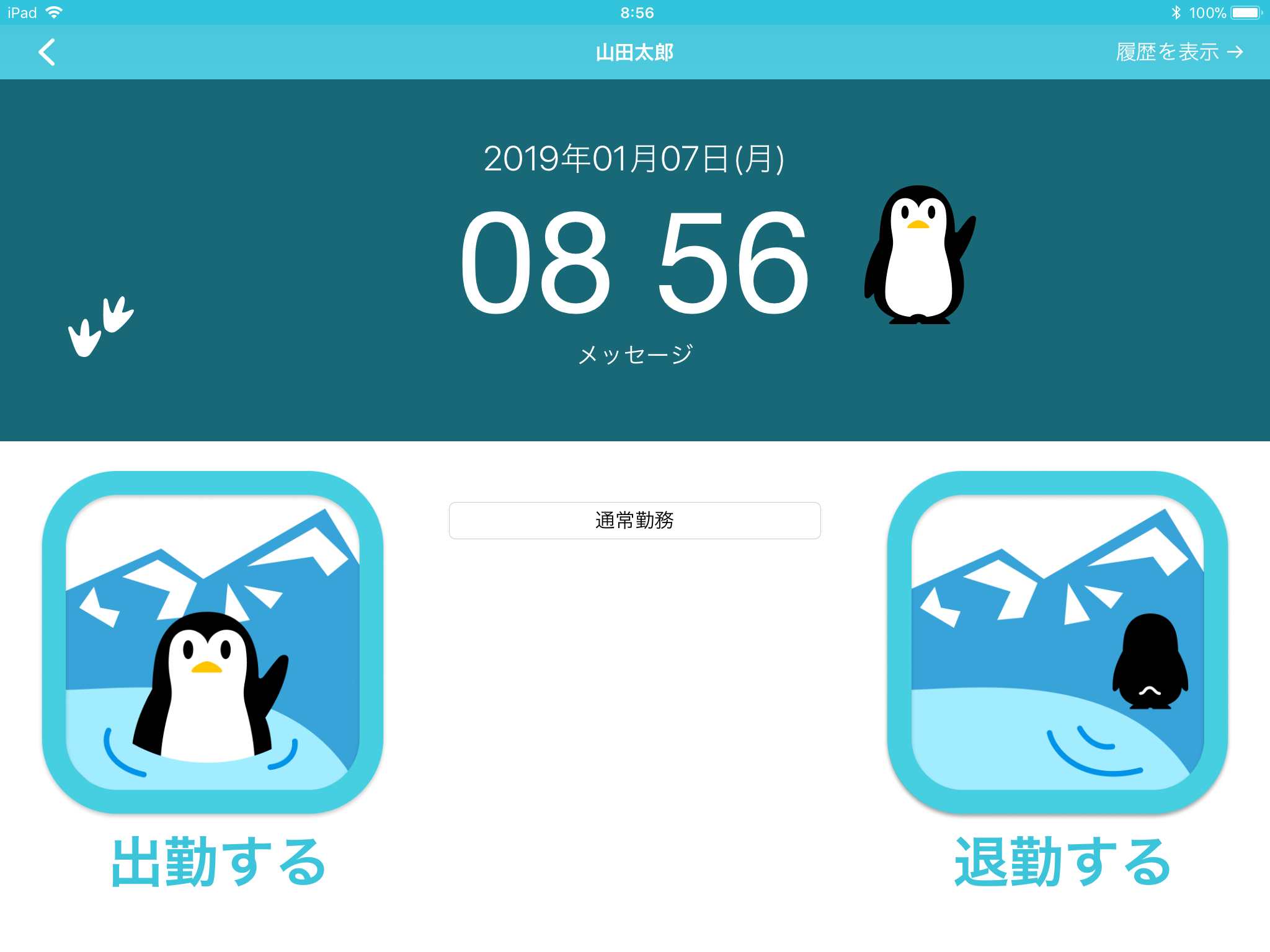
- 次に「出勤」ボタンをタップします。
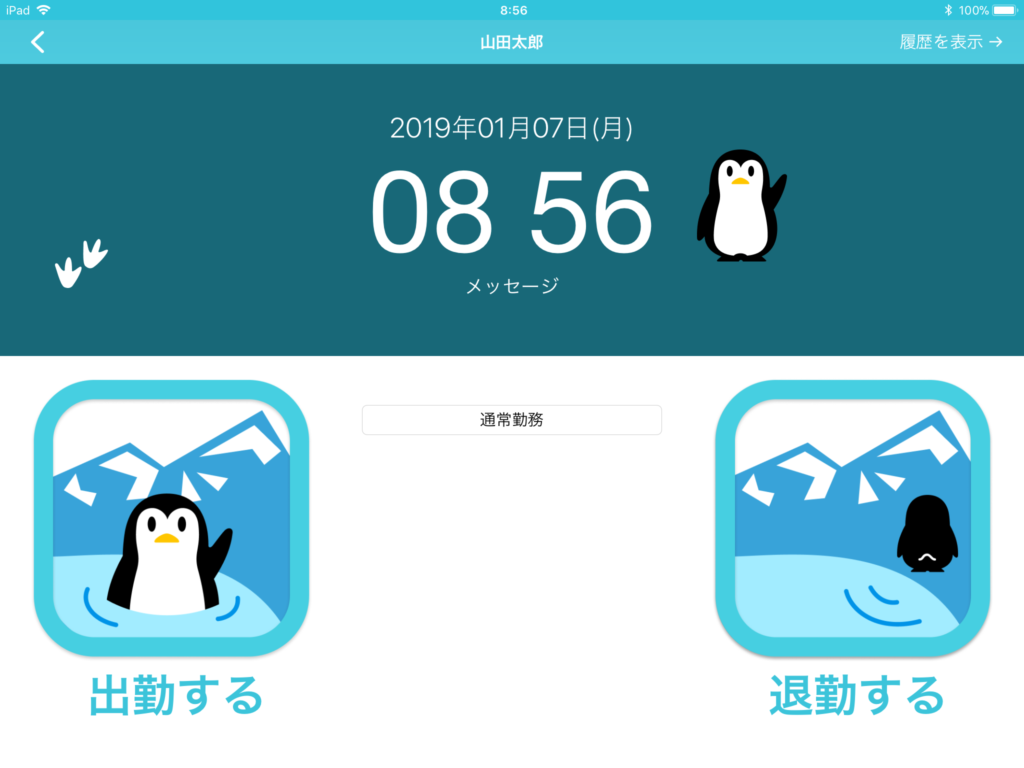
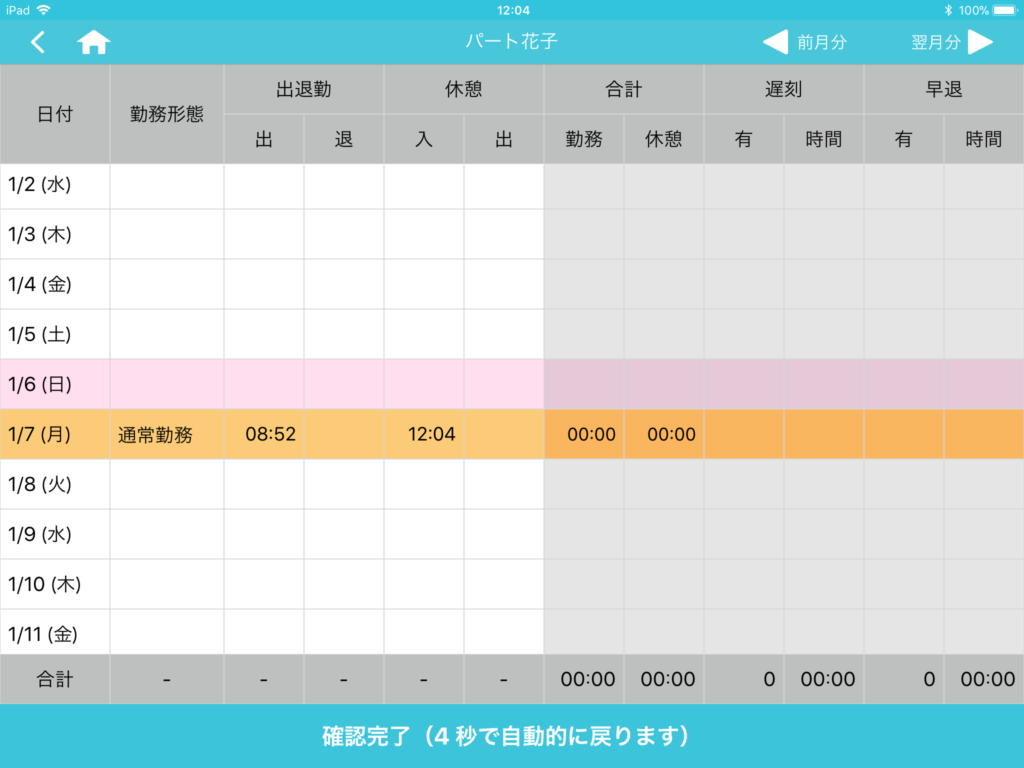
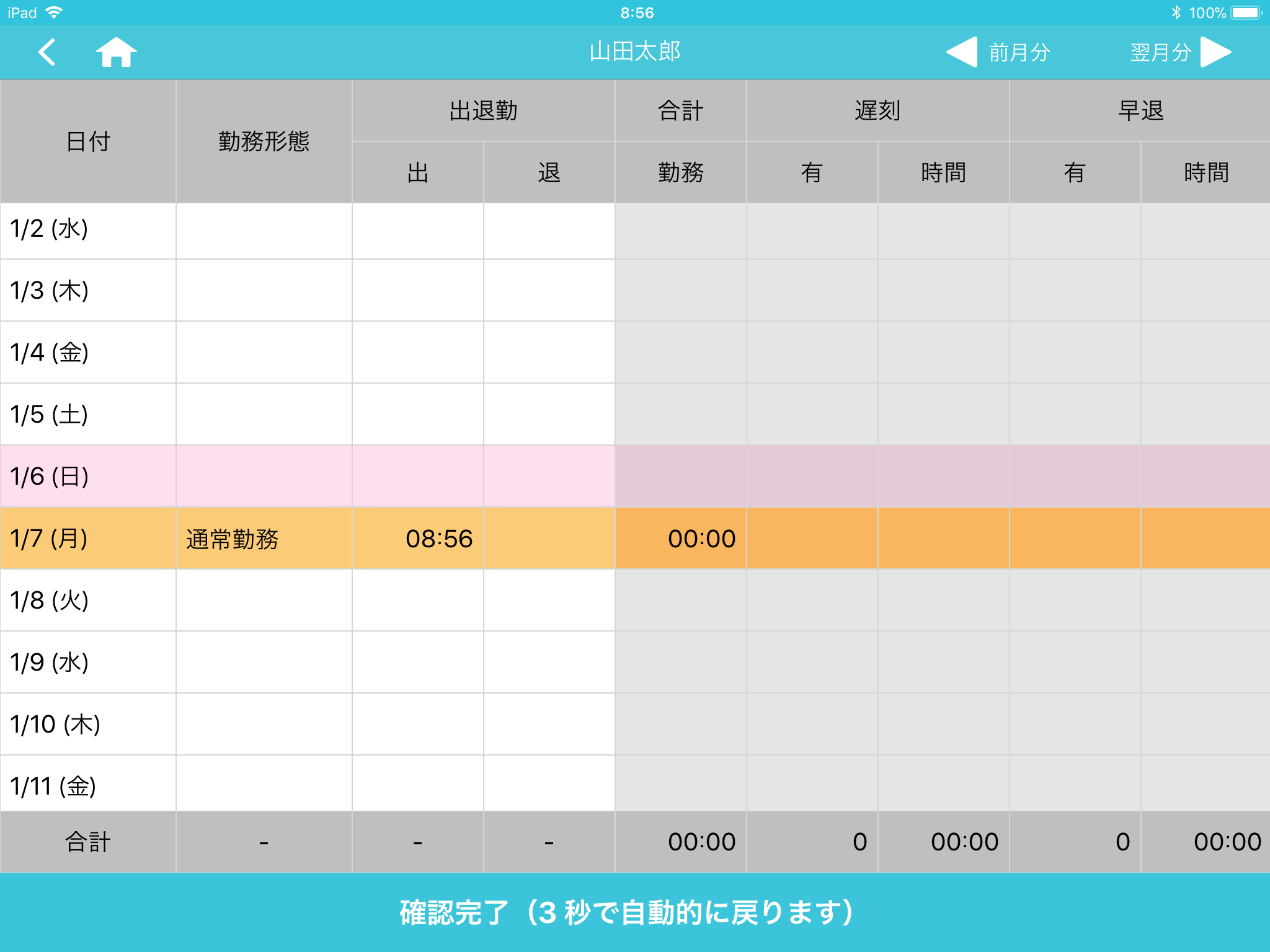
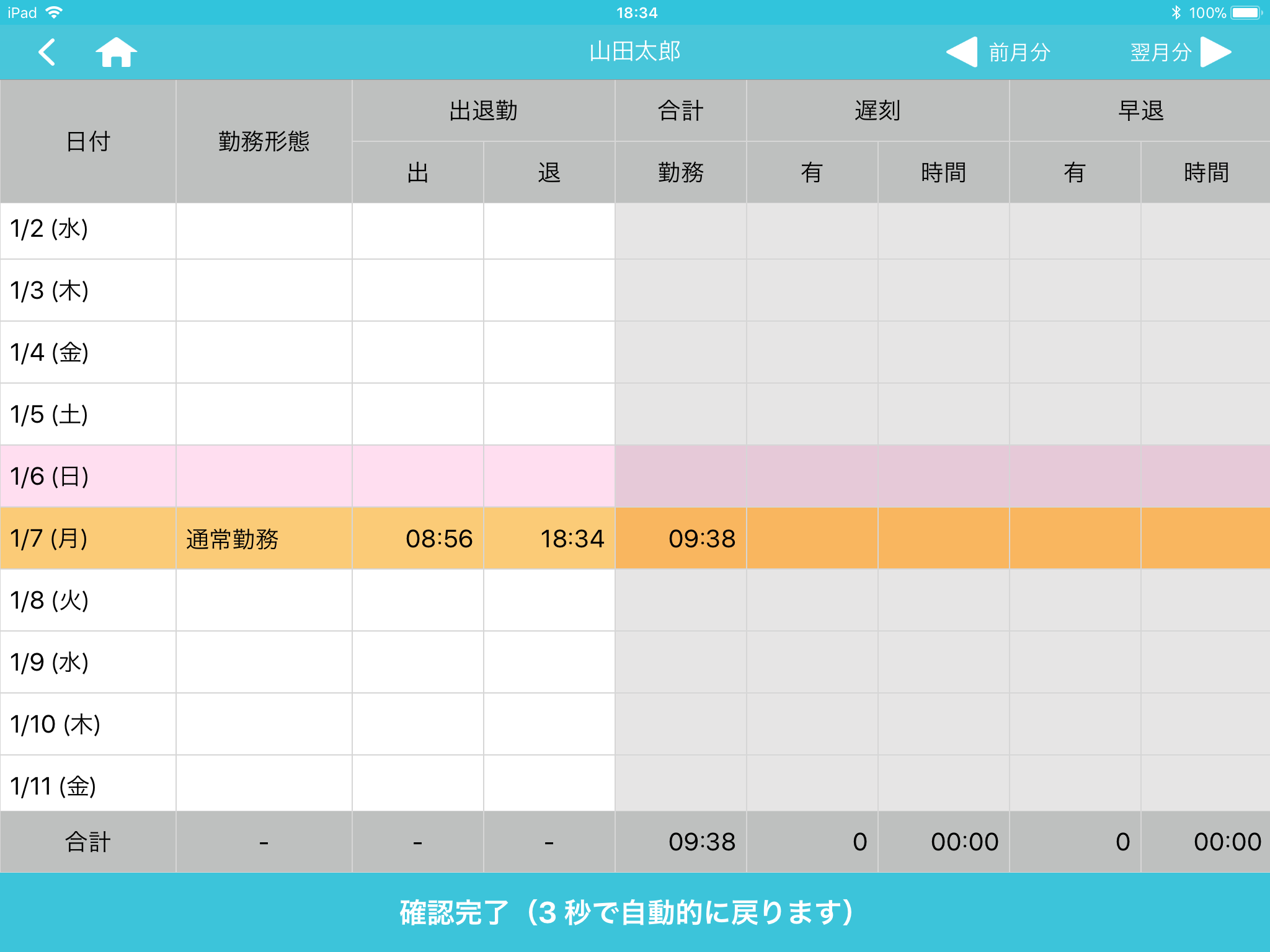
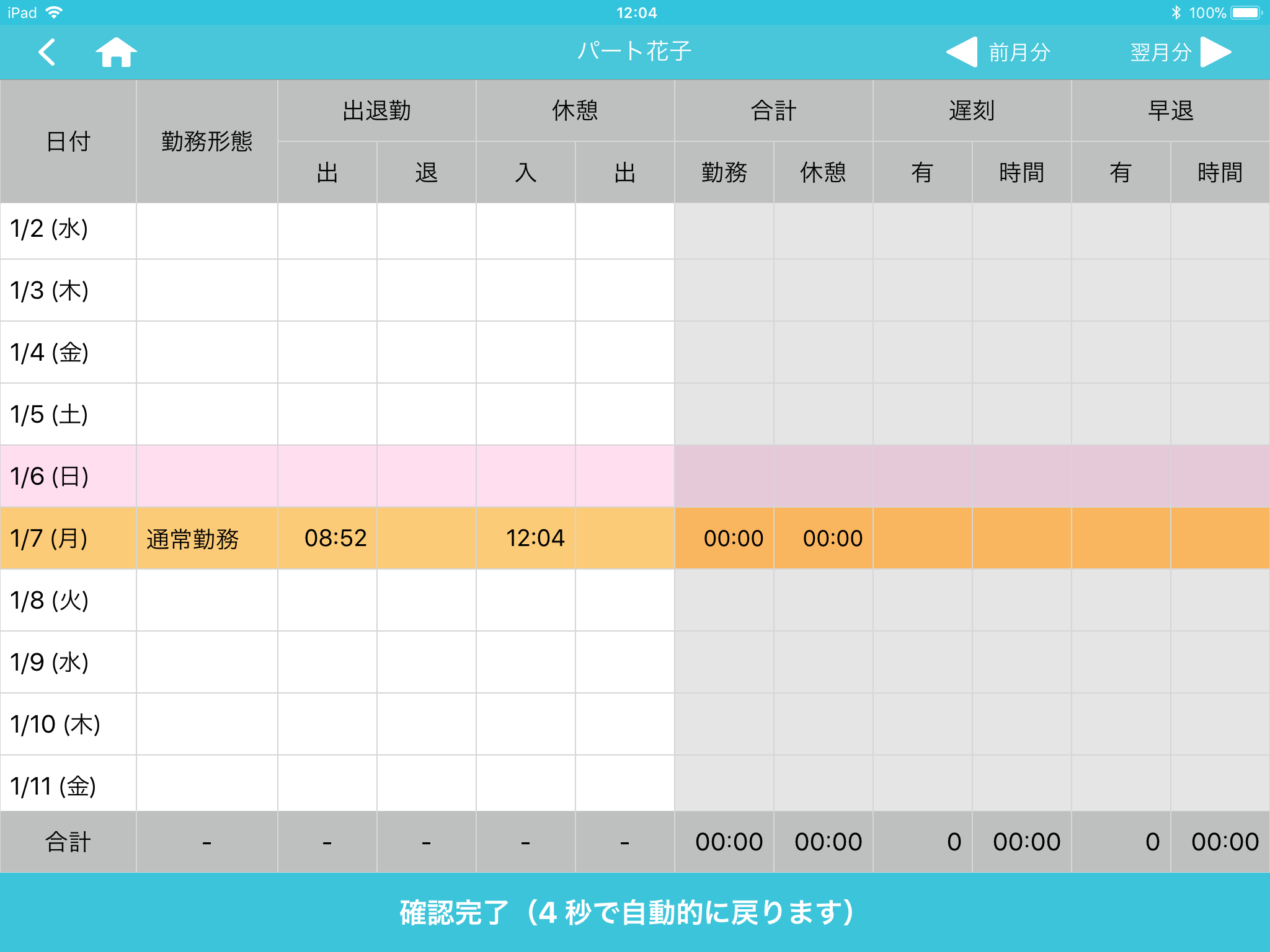
- タップした時間が自動的に「出退勤」の「出」の列に記録されます。
※時間はiPad, iPhoneの時間を使って記録されます。iPadの時間設定が正しいことを確認してください。
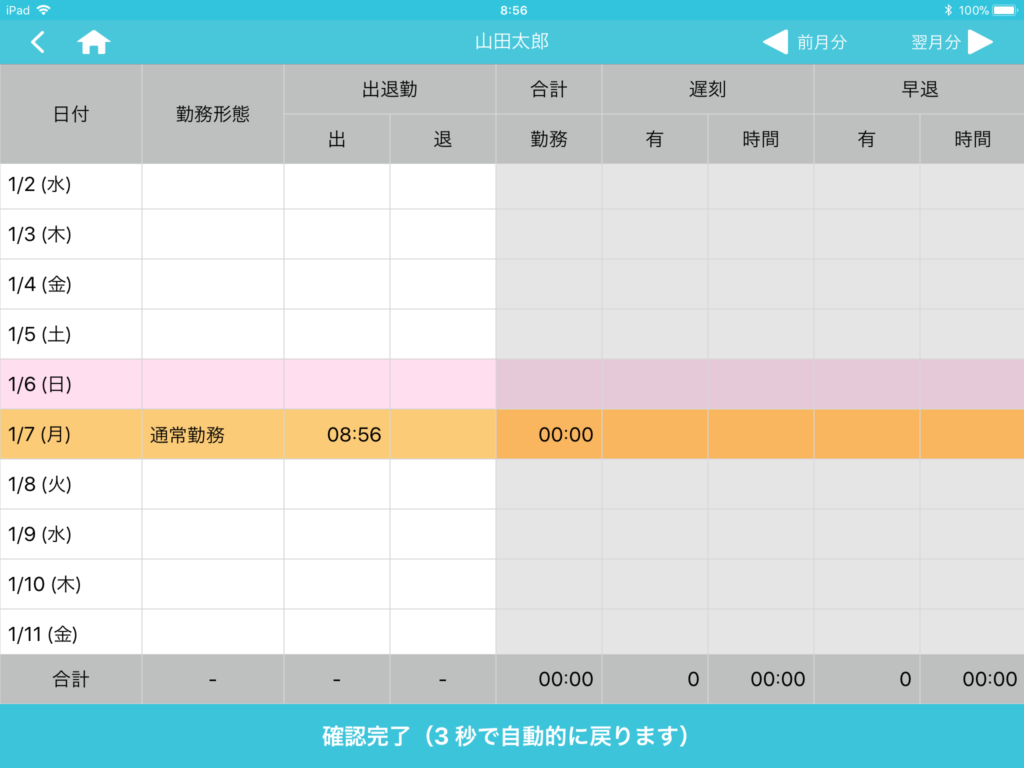
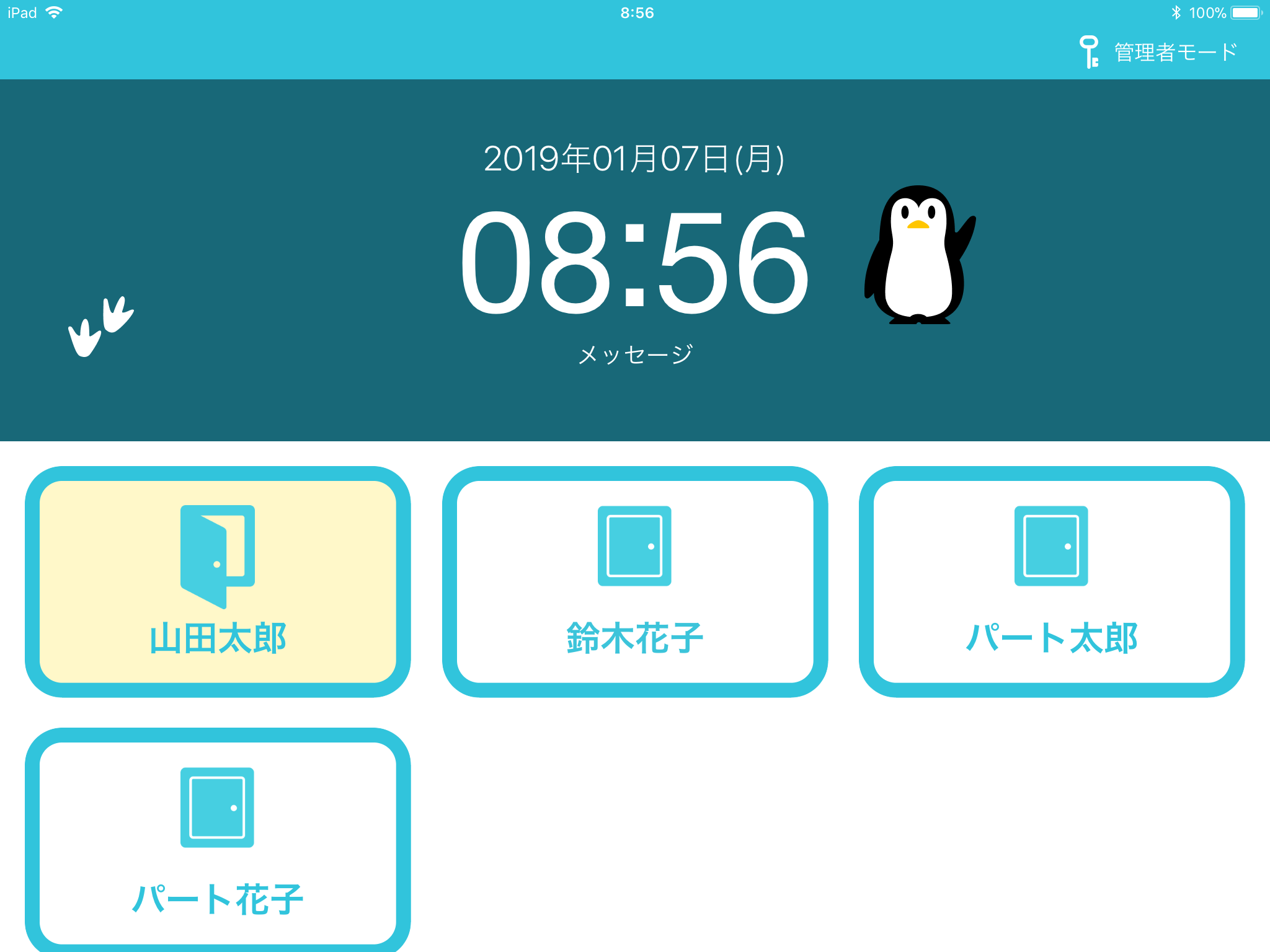
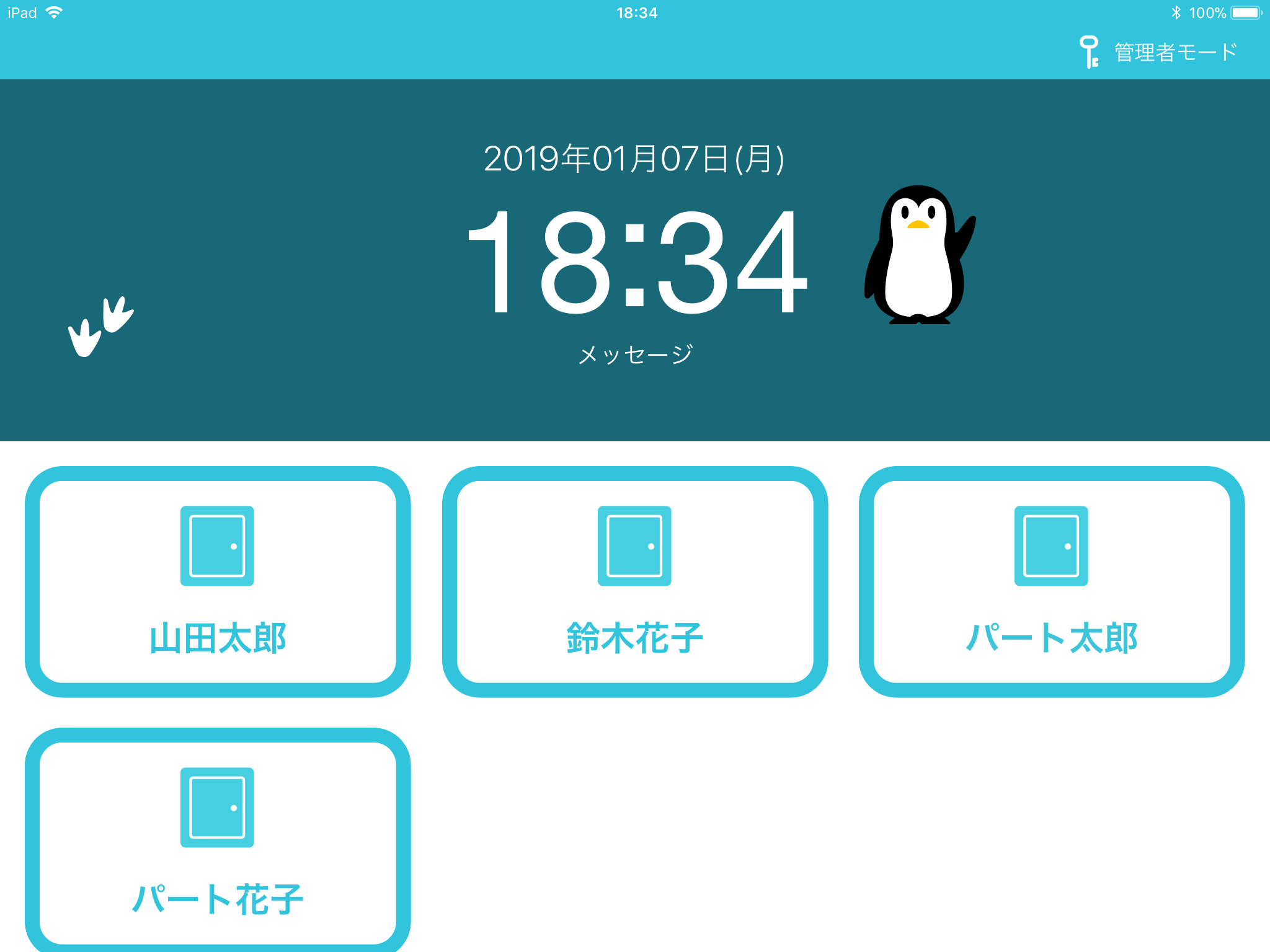
- 5秒経つと自動的にトップ画面に戻ります。
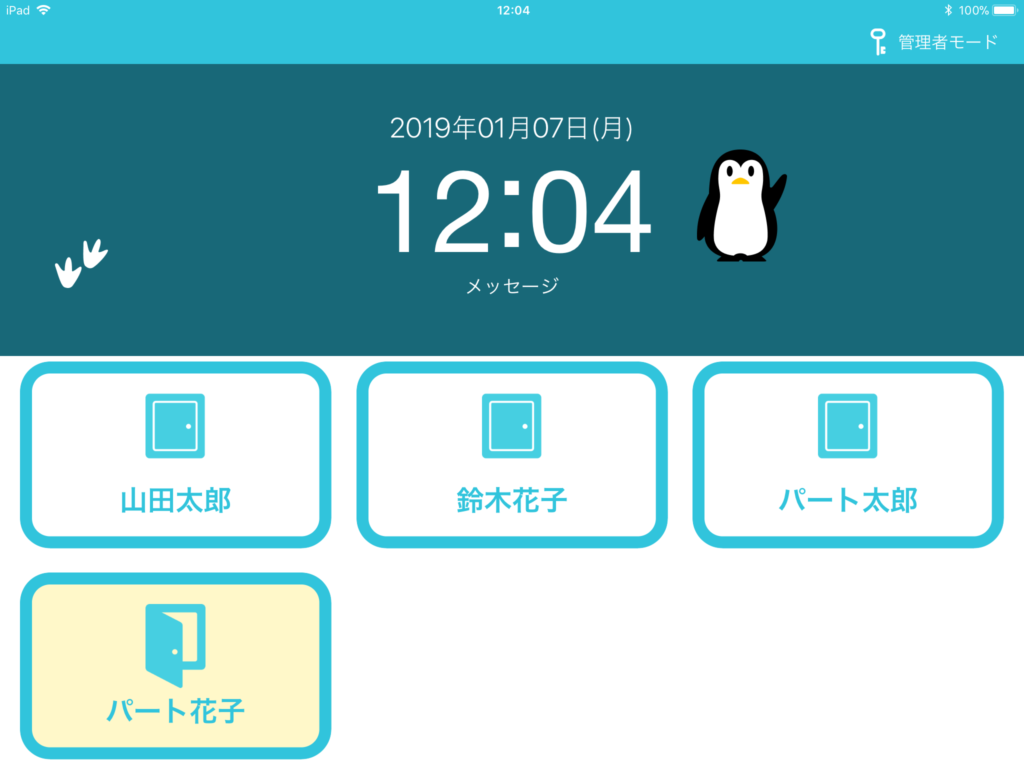
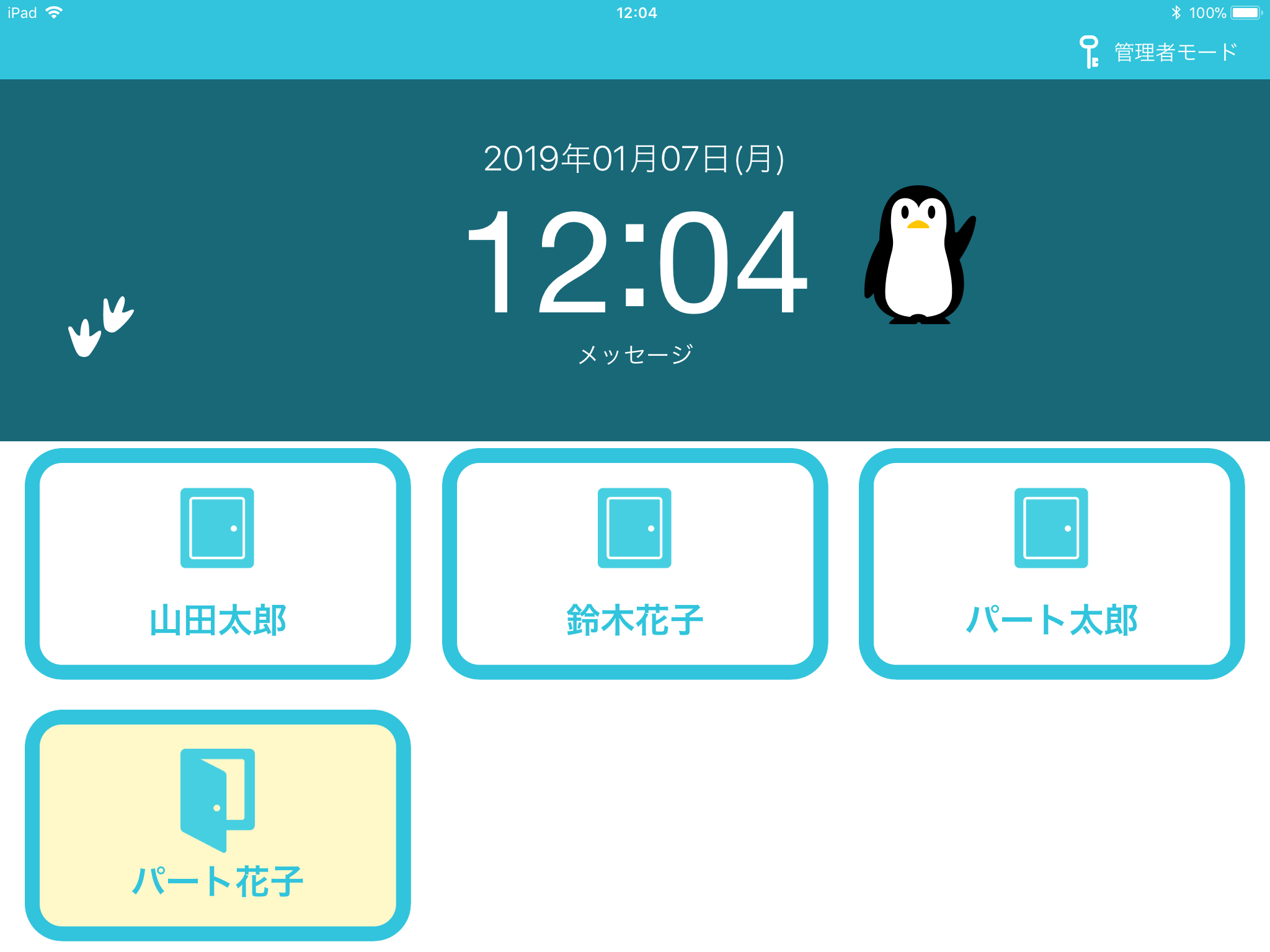
※秒数は設定画面から変更できます - 出勤済みの従業員は、名前のボタンが黄色くなります。
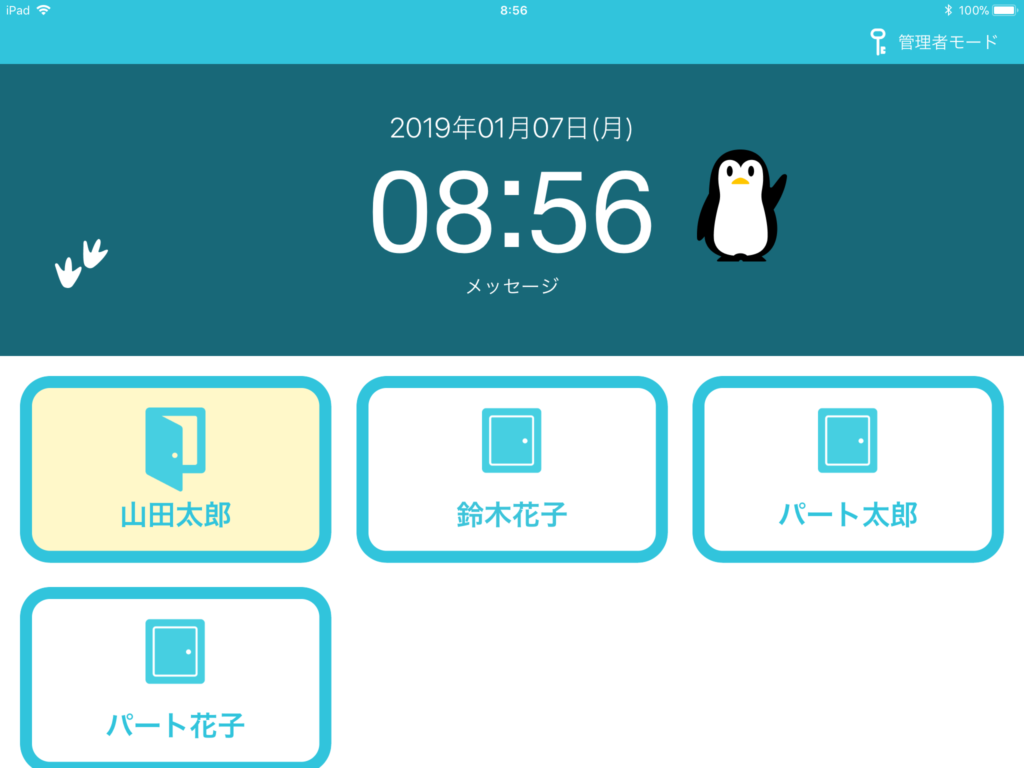
- 自分の名前をタップします。
- 退勤
- 自分の名前をタップします。
- 次に「退勤」ボタンをタップします。
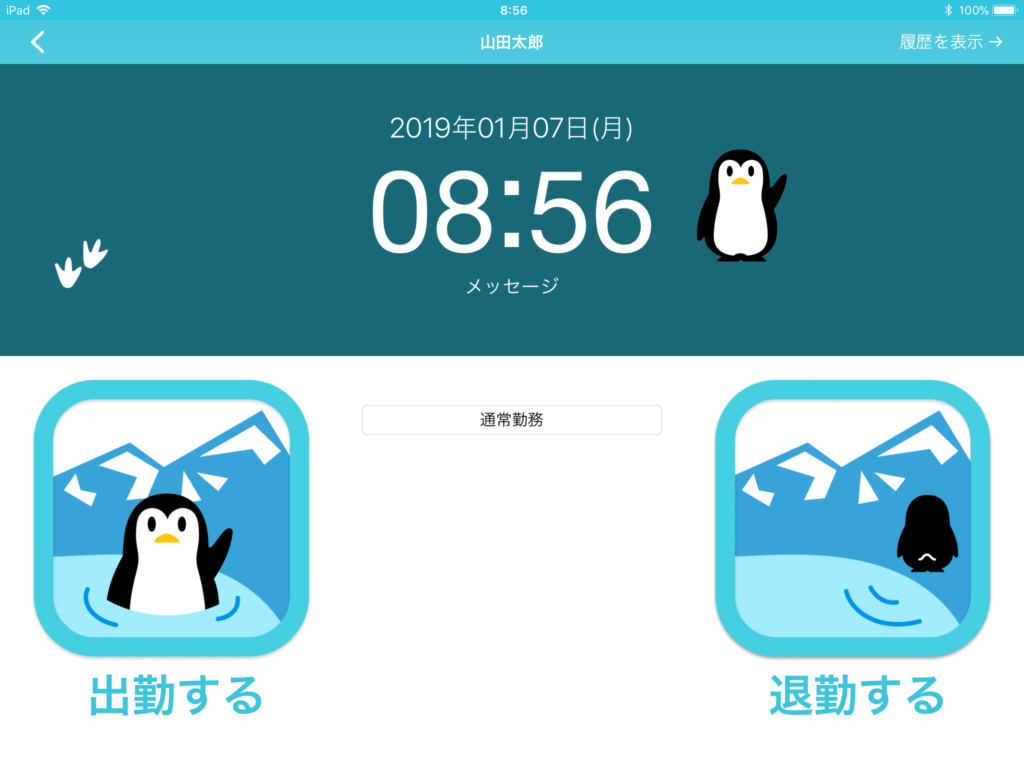
- タップした時間が自動的に「出退勤」の「退」の列に記録されます。
※時間はiPad, iPhoneの時間を使って記録されます。iPadの時間設定が正しいことを確認してください。
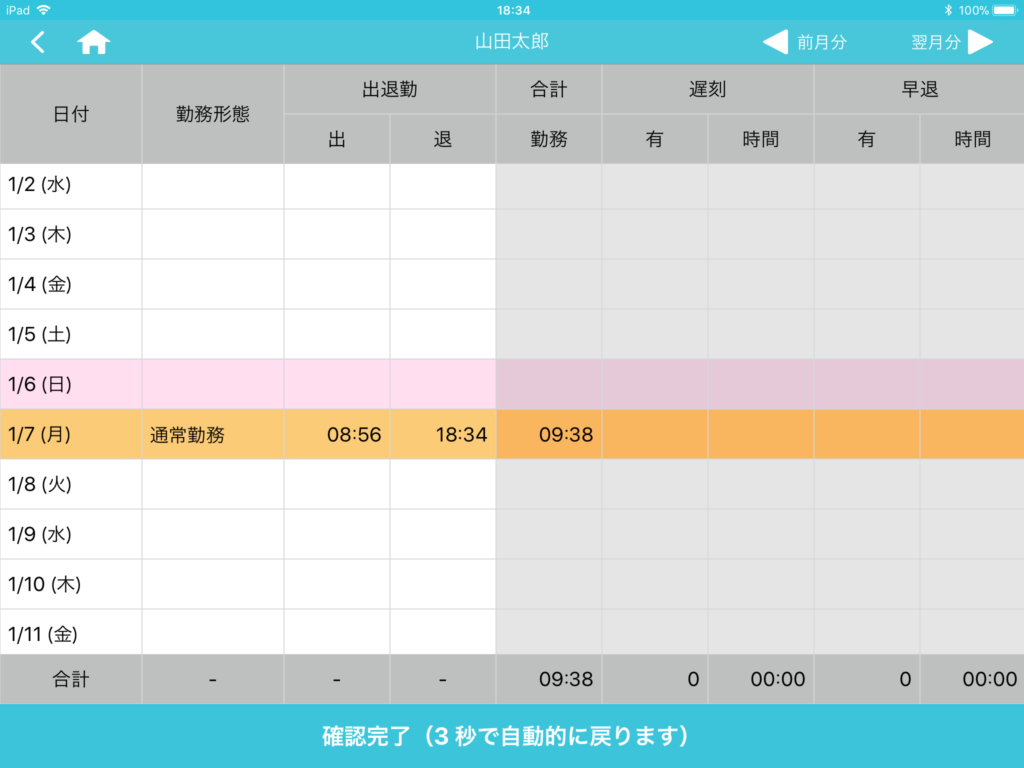
- 5秒経つと自動的にトップ画面に戻ります。
※秒数は設定画面から変更できます - 退勤済みの従業員は、名前のボタンが白に戻ります。
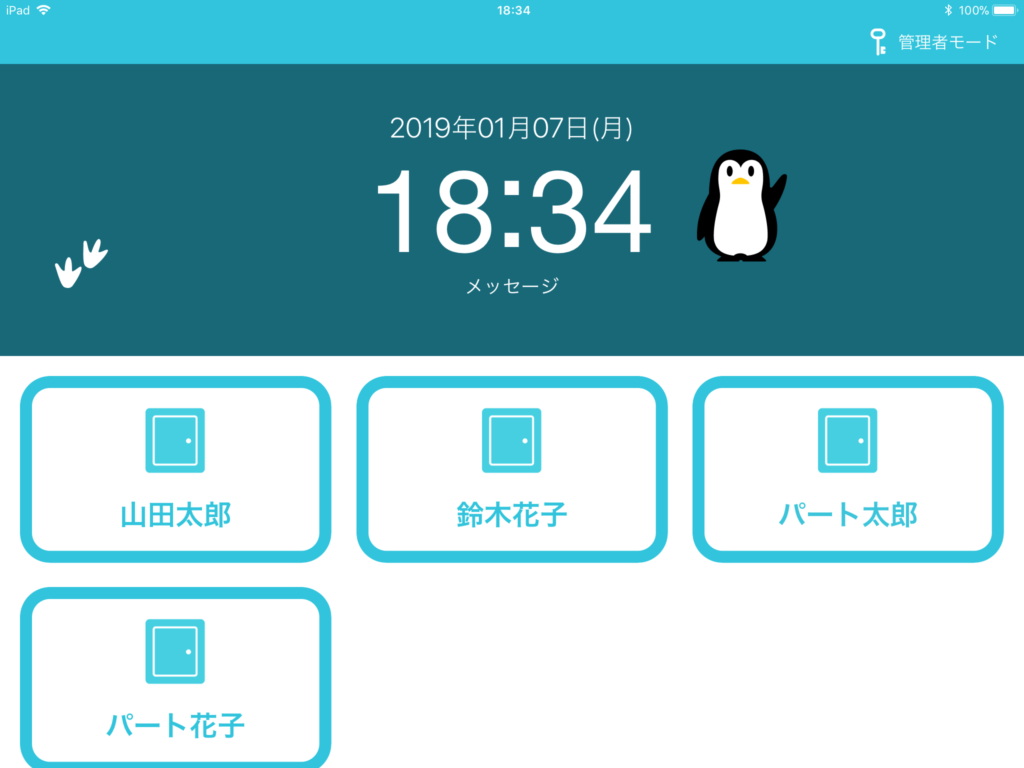
- 休憩
- 自分の名前をタップします
- 「休憩開始」ボタンをタップします
- 「休憩」の「入」の列に時間が記録されます。
- 休憩から業務に戻るときには、「休憩終了」ボタンをタップします
- 「休憩」の「出」の列に時間が記録されます
- 自分の名前をタップします
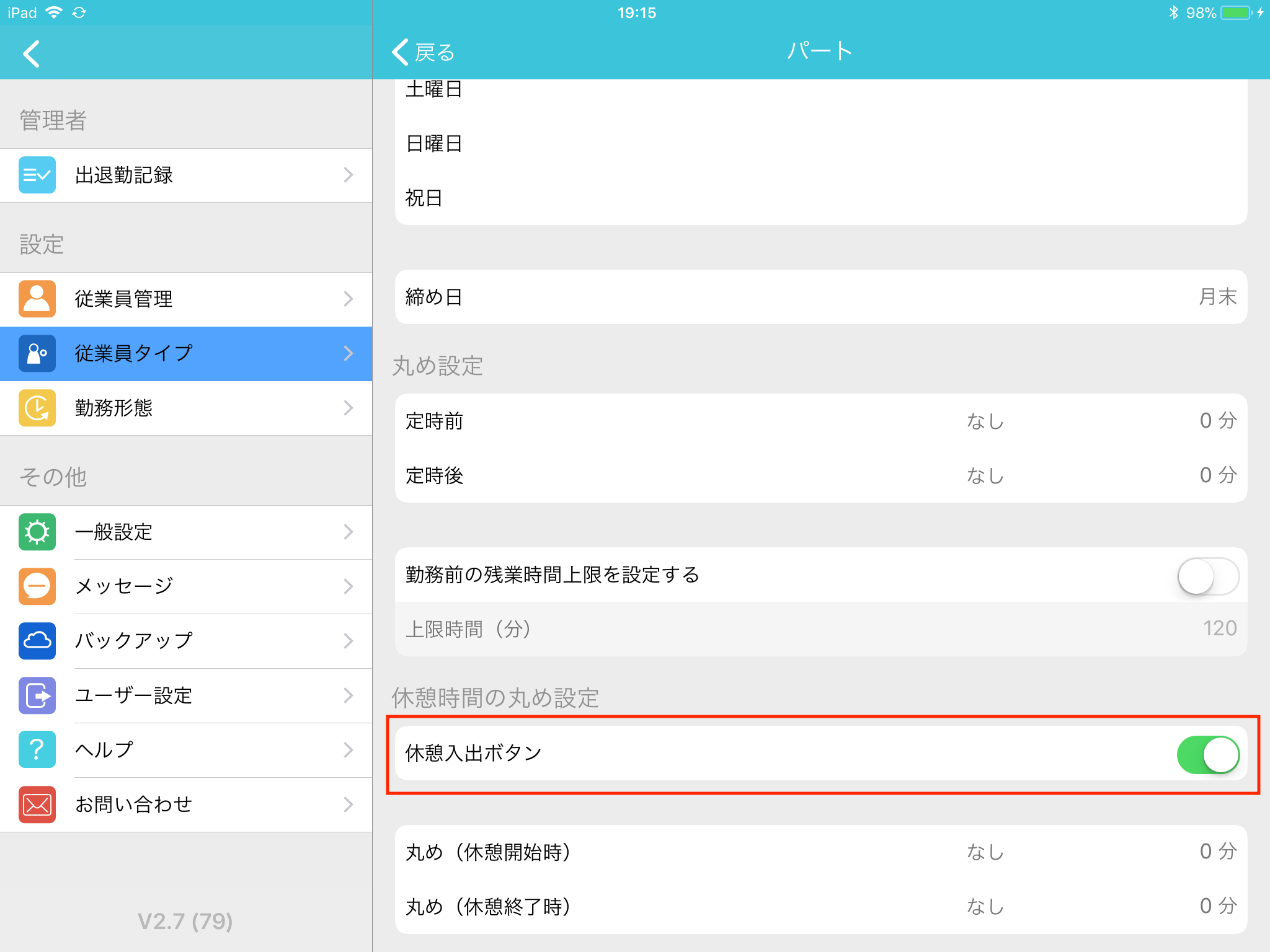
休憩ボタンが表示されない
休憩ボタンは表示するか、表示しないか設定できます。
「管理者モード」→「従業員タイプ」へ進み、該当の従業員タイプをタップします。
「休憩入出ボタン」のスイッチをオンにすると、その従業員タイプの人には休憩ボタンが表示されるようになります。
最後に、「従業員管理」メニューから、該当の従業員に正しい従業員タイプが割り当てられていることを確認してください。