
Slack連携
出勤・退勤の通知をSlackで受け取ることができます。 たとえば、
-
スタッフがいつ出勤したのかを離れた場所で知りたい
-
あとから確認するために履歴として残したい
-
今日誰が出勤したのかを知りたい
などの場合に便利です。
Slack通知設定方法
所要時間: 3分
ペンギンタイムカードとSlackを連携する方法
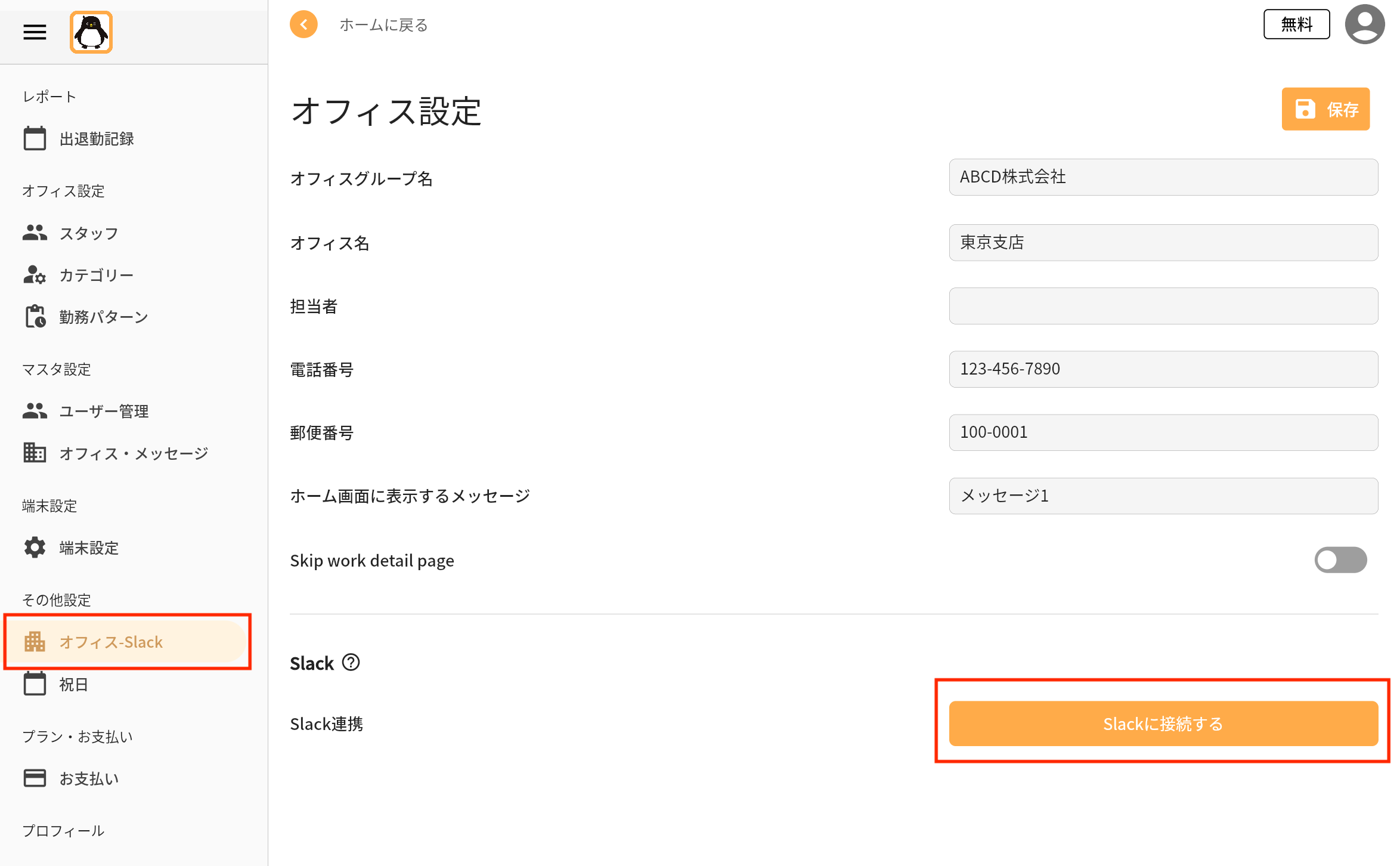
- 「オフィス-Slack」メニューから「Slackに接続する」をクリックします
- SlackのWEB画面が開きます。右上から通知先のワークスペースを選択し、下部でチャンネルを選択して、「許可する」をクリックします。
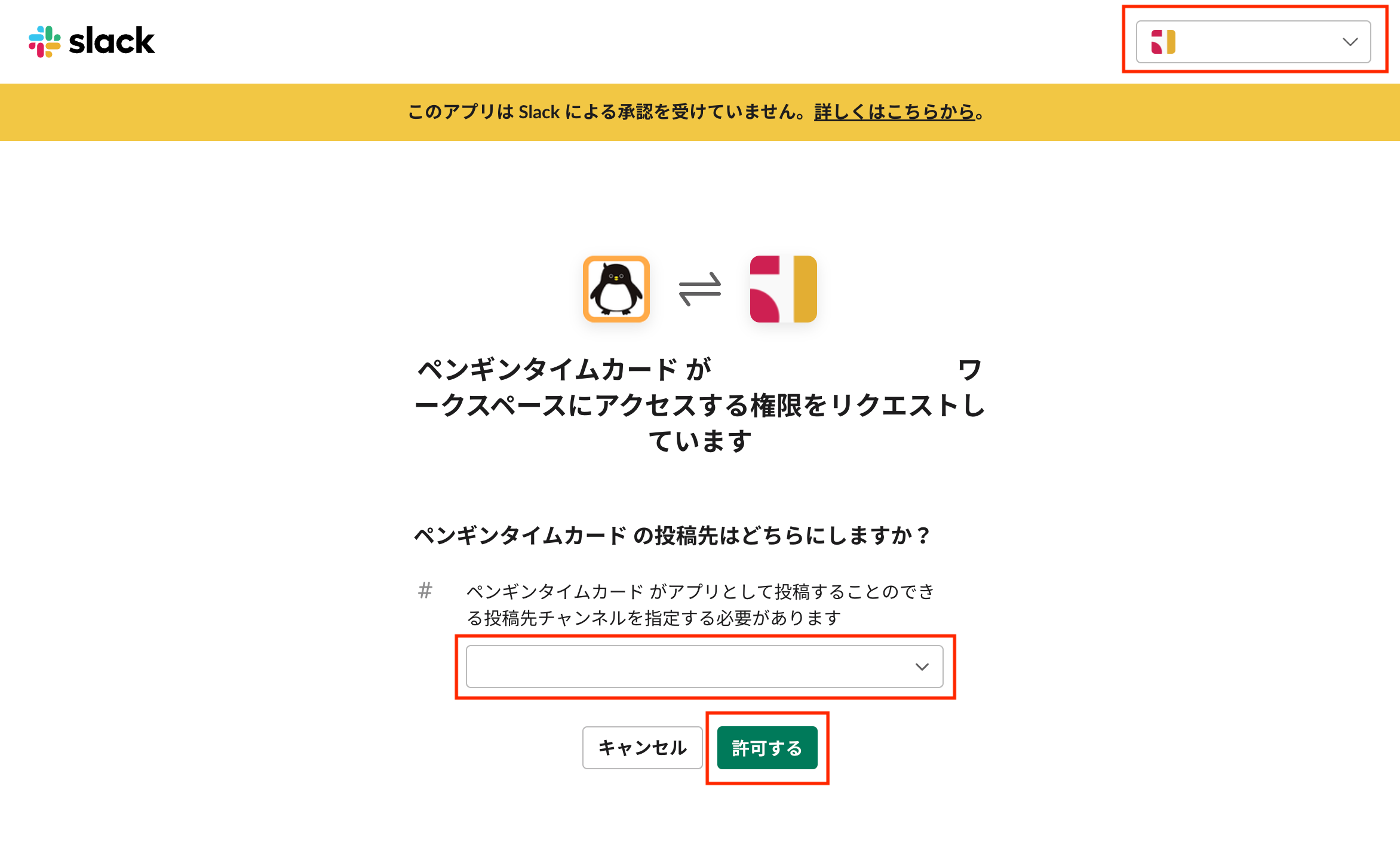
このとき、WEBでSlackにログインしていないとこの画面が開かない場合があります。その場合、先にWEBからSlackにログインの上、手順1から再度お試しください。
- アプリ画面に戻ってきますので、通知したいカテゴリー(正社員など)と操作(IN・OUT)にチェックを入れます。
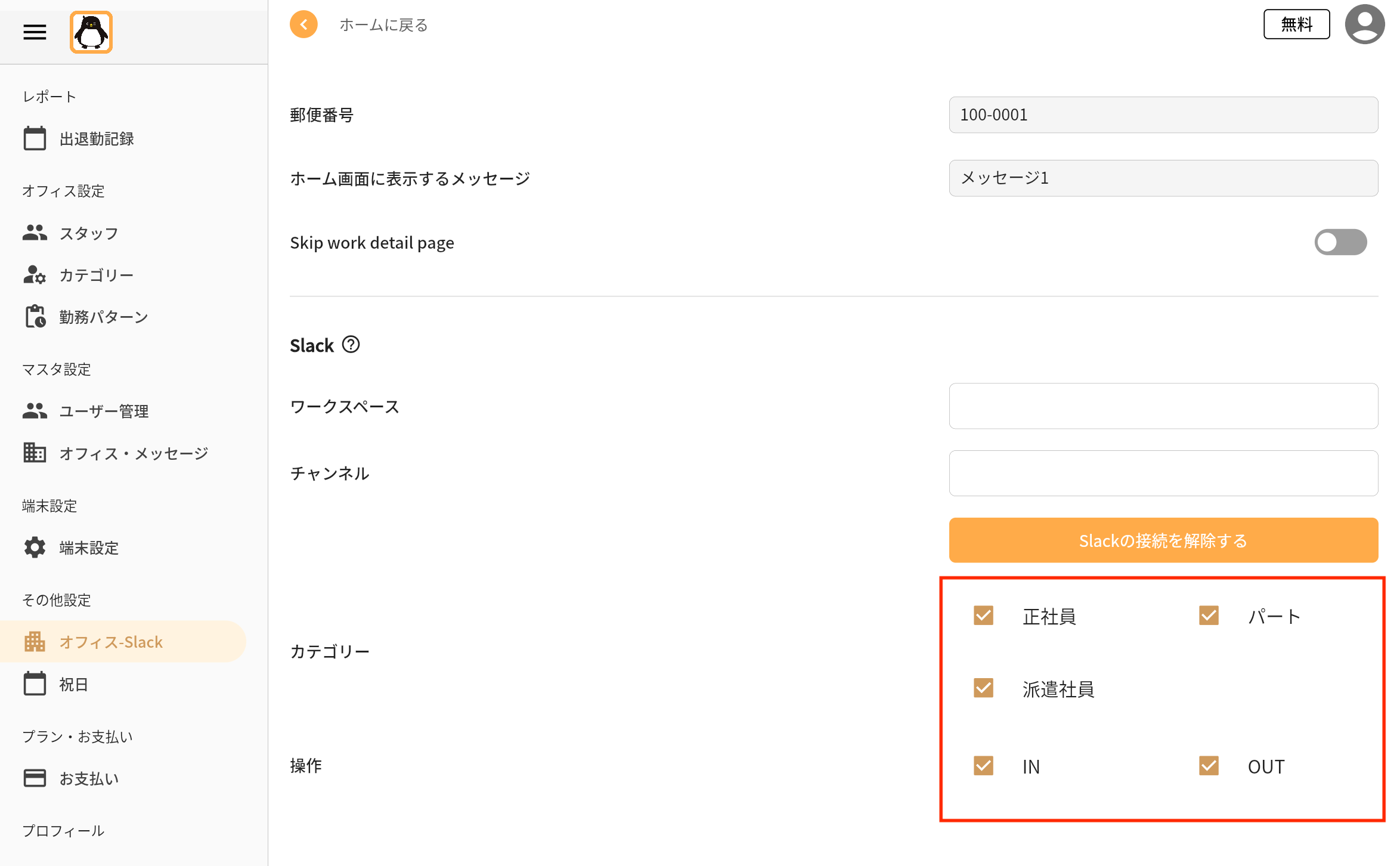
設定は以上です。
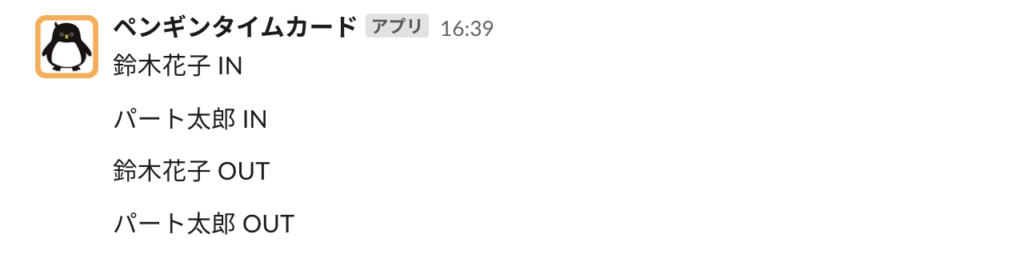
IN・OUTボタンを押すと、以下のようにSlackに通知が届きます。
Slack連携解除
連携を解除したい場合は、「オフィス-Slack」メニューから「Slackの接続を解除する」をクリックしてください。