
シフト管理
勤務パターンとは
当システムでは「勤務パターン」という仕組みを導入しています。 たとえば、「平日勤務」は9:00から17:30、午前勤務は9:00から13:00、のように「標準勤務時間」を保持します。
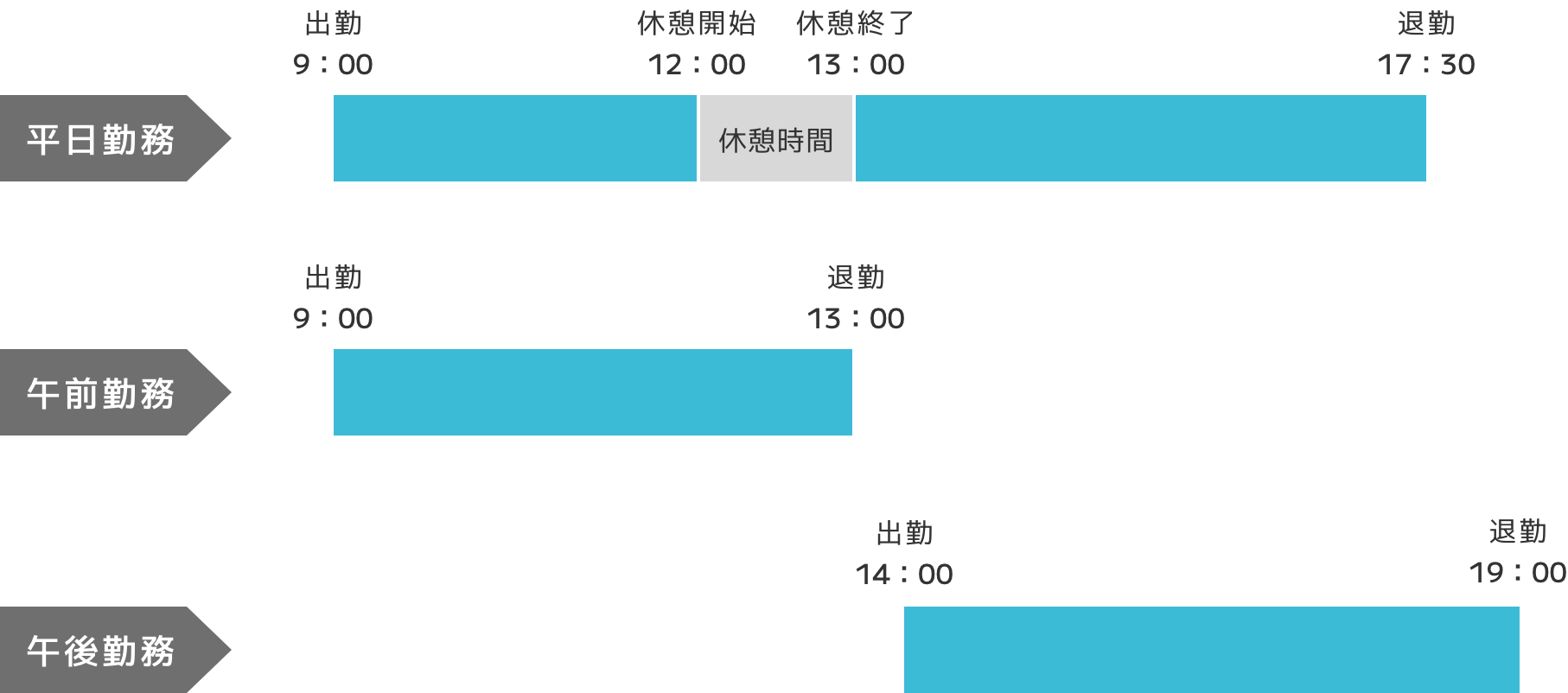
これにより、標準勤務時間に対して何時間残業したか、といった自動計算が可能となります。

シフト管理
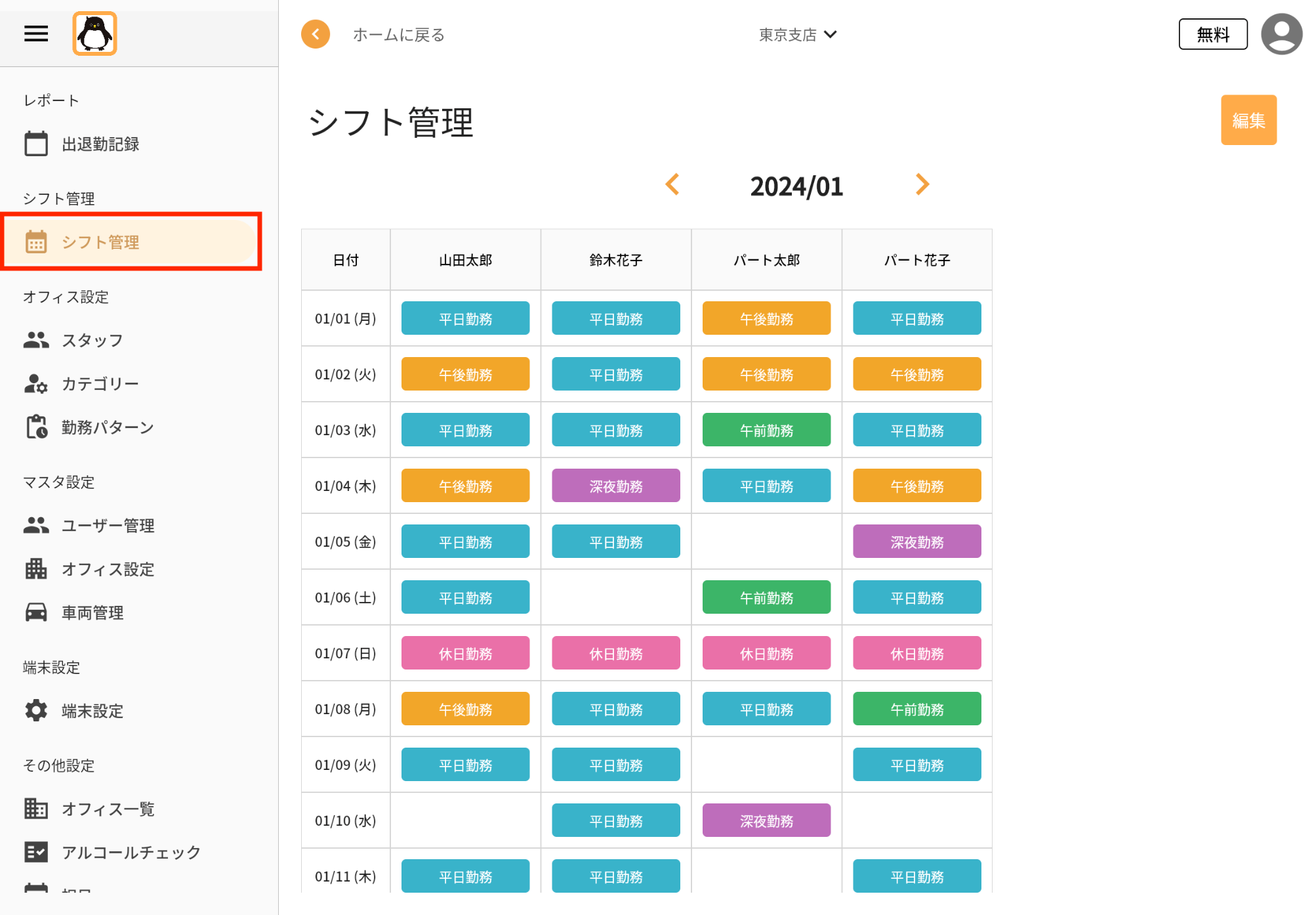
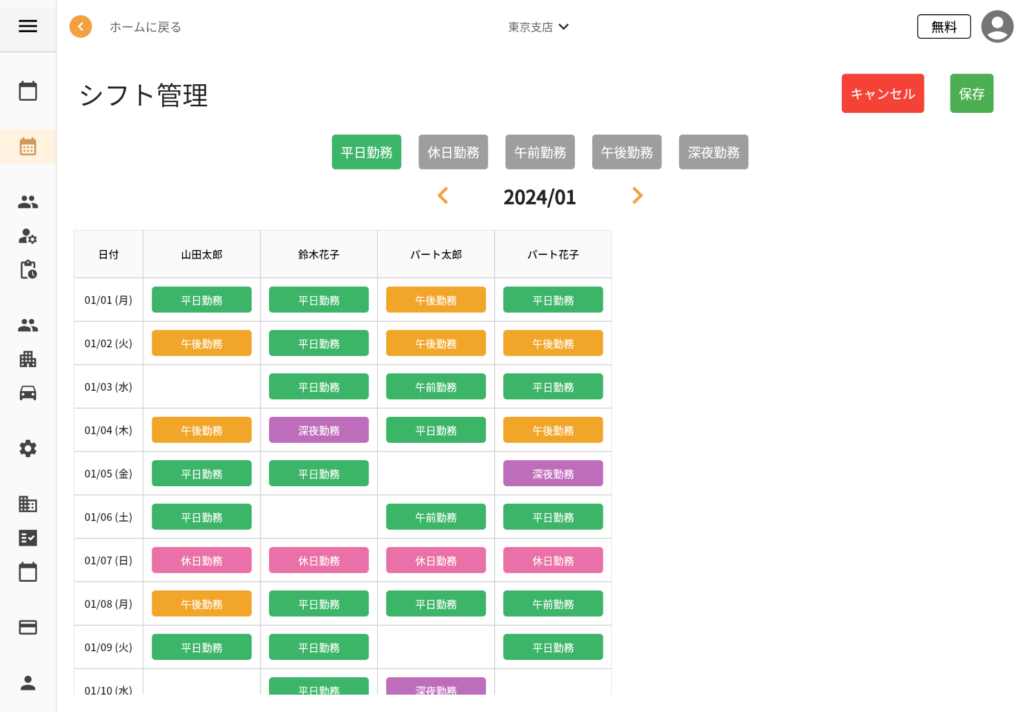
当システムのシフト管理機能は、この勤務パターンをあらかじめ設定することができる機能です。 管理画面の「シフト管理」メニューから、下記のように、スタッフと日付を軸に一覧を表示することができます。
シフトの登録
シフトの登録は以下の手順で行います。
- シフト管理画面右上の「編集」ボタンをクリックします。
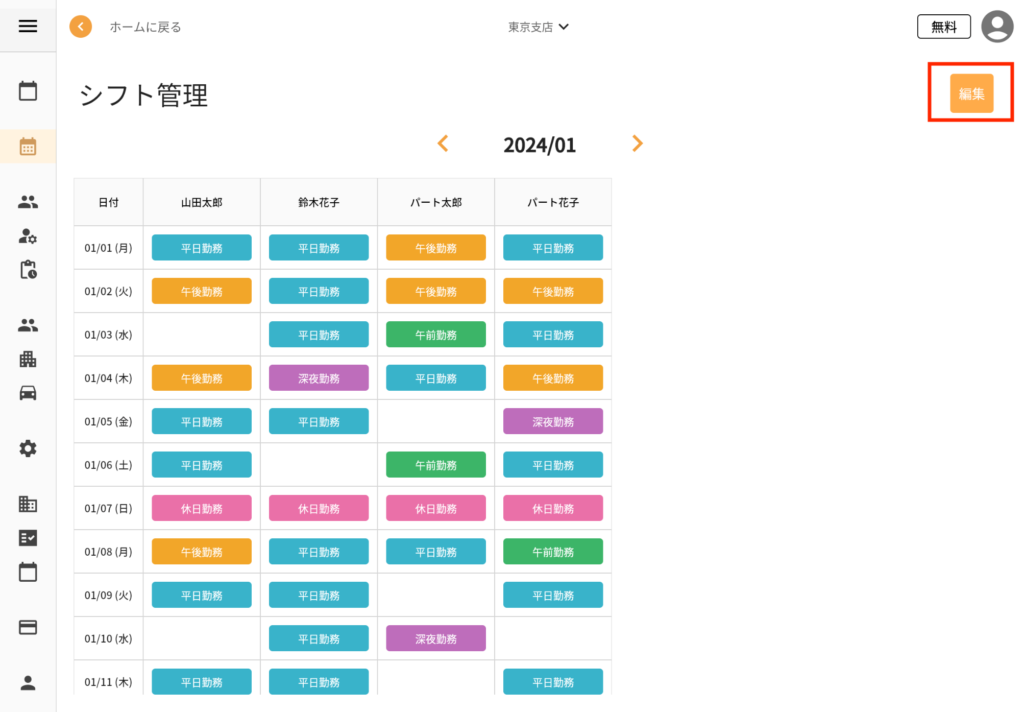
- 画面上部に登録済みの勤務パターン一覧が表示されます。設定したいパターンをクリックします。 続いて、設定したいセルをクリックします。
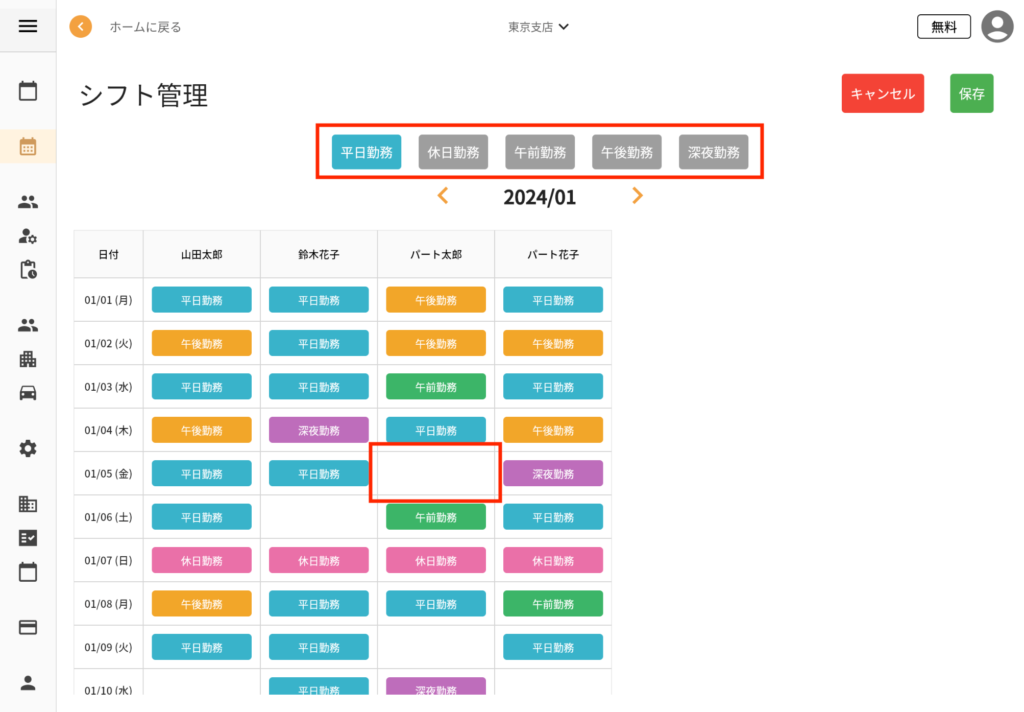
この例では、1月5日(金)のパート太郎に平日勤務がセットされました。
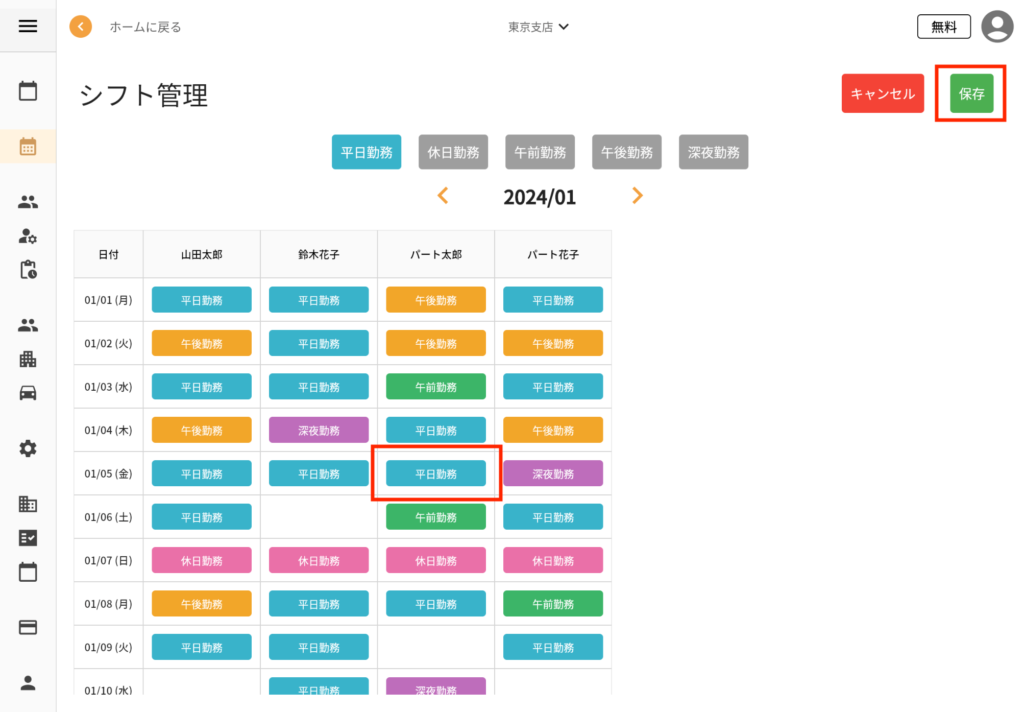
同様にセルを次々とクリックすることで、選択した勤務パターンを連続でセットできます。同じ勤務パターンを連続でセットする場合、毎回勤務パターンを選択し直す必要はありません。
違う勤務パターンをセットしたい場合は、画面上部の一覧から違う勤務パターンをクリックして、セルをクリックします。
設定が終わったら保存ボタンを押します。
選択の削除
-
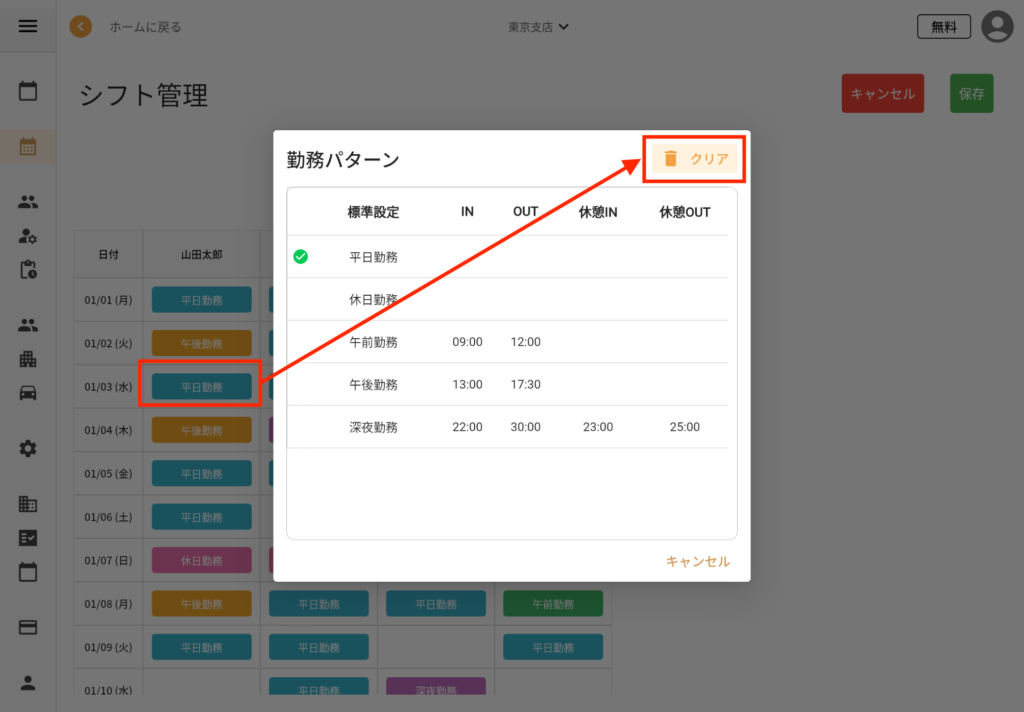
選択を解除したいセルを「長押し」します。
-
ポップアップが表示されますので、「クリア」をクリックします。
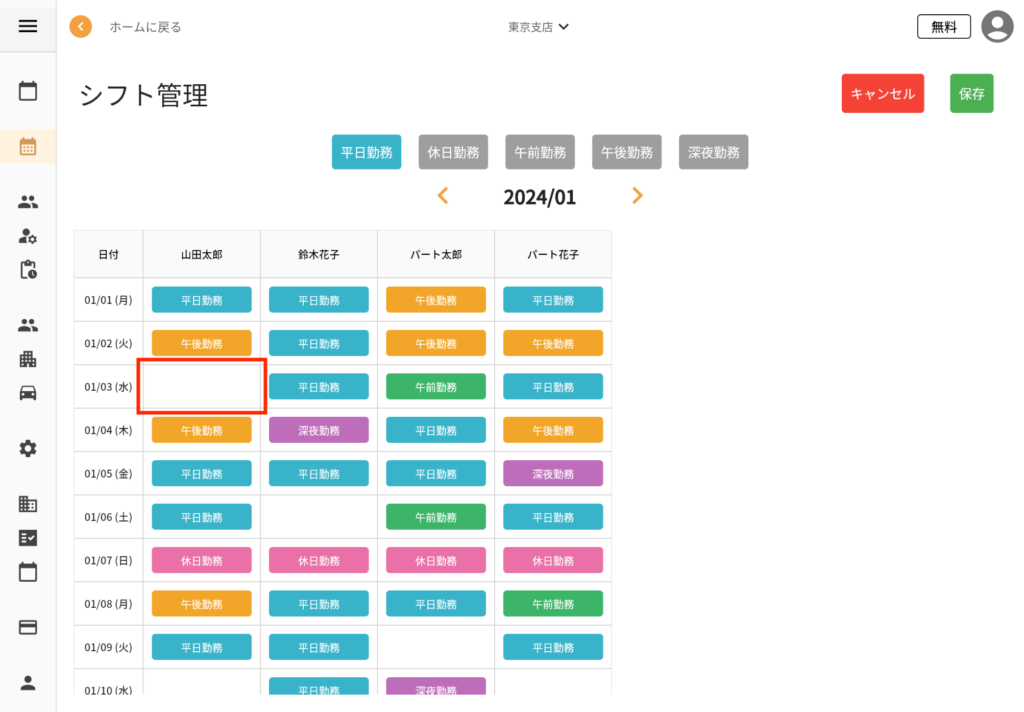
選択が解除され、ブランクになりました。 問題なければ保存します。
色の設定
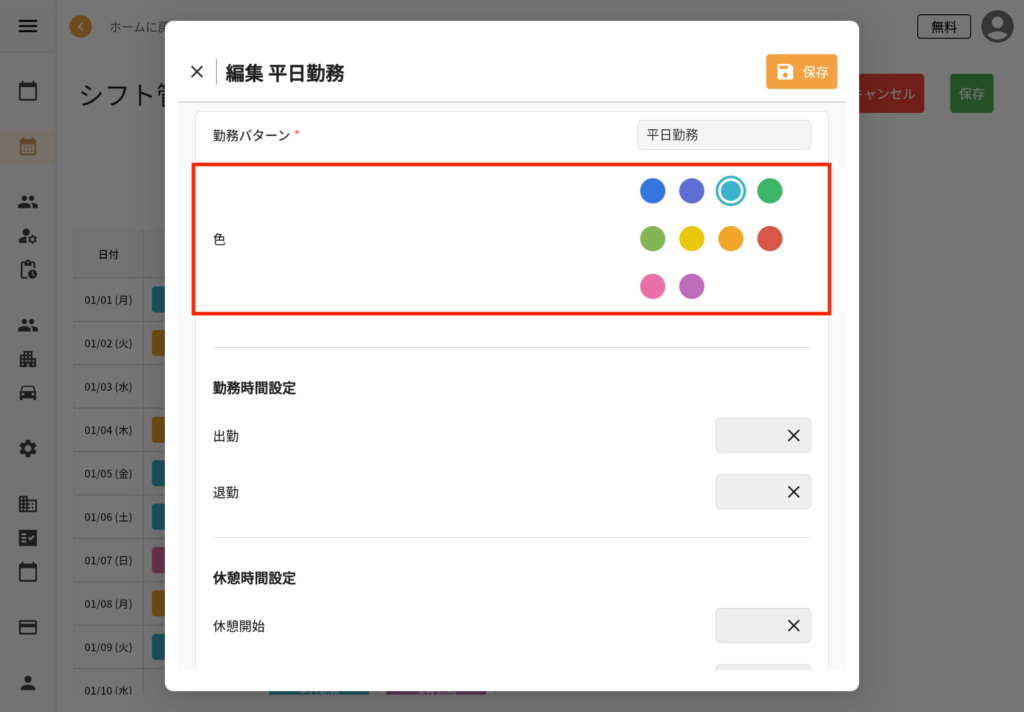
- 画面上部の勤務パターンのうち、変更したいものを「長押し」します。
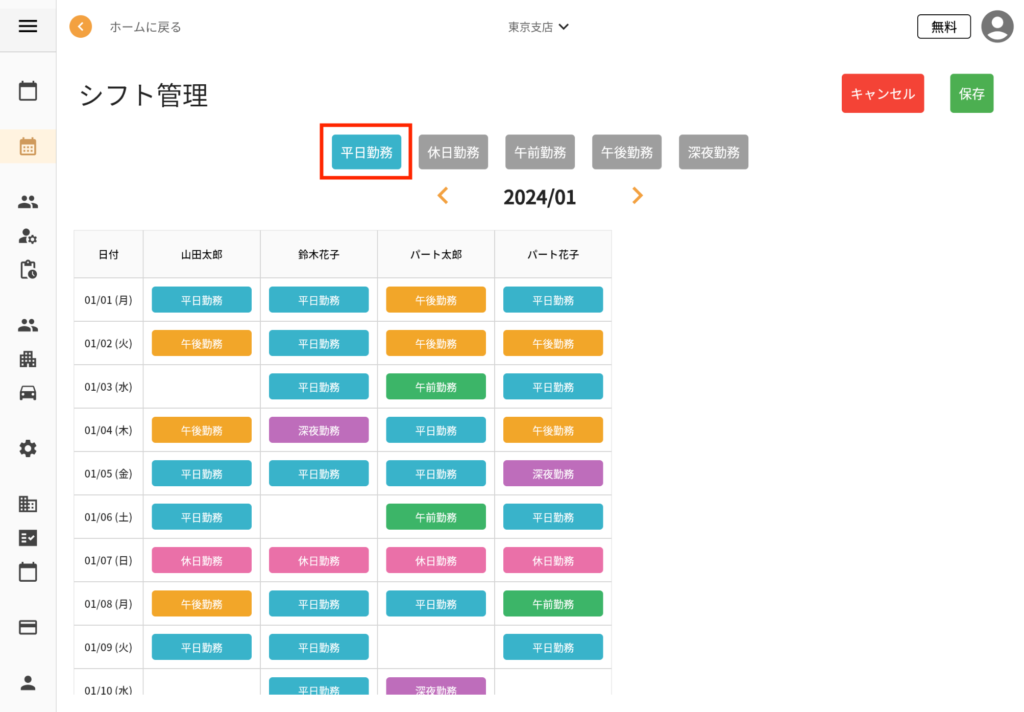
- 色を選択し、保存をクリックします。
- 色が変更されました。
その他注意事項
勤務パターンの追加
勤務パターン自体を追加したい場合は、管理画面の「勤務パターン」から追加してください。
過去の勤務パターン
シフト管理画面にて過去のカレンダーを開くと、使用された勤務パターンが表示されます。シフト管理機能は、未来のシフト予定を作成する機能であると同時に、過去のシフトの実績を確認する画面でもあります。
IN/OUTボタンを押す画面にて、実際の打刻時に勤務パターンを変更した場合、当初予定の勤務パターンは上書きされます。元々どの勤務パターンの予定であったかは保持されません。
勤務パターンが設定されていない場合
勤務パターンは、IN/OUTボタンを押す画面にて選択できます。
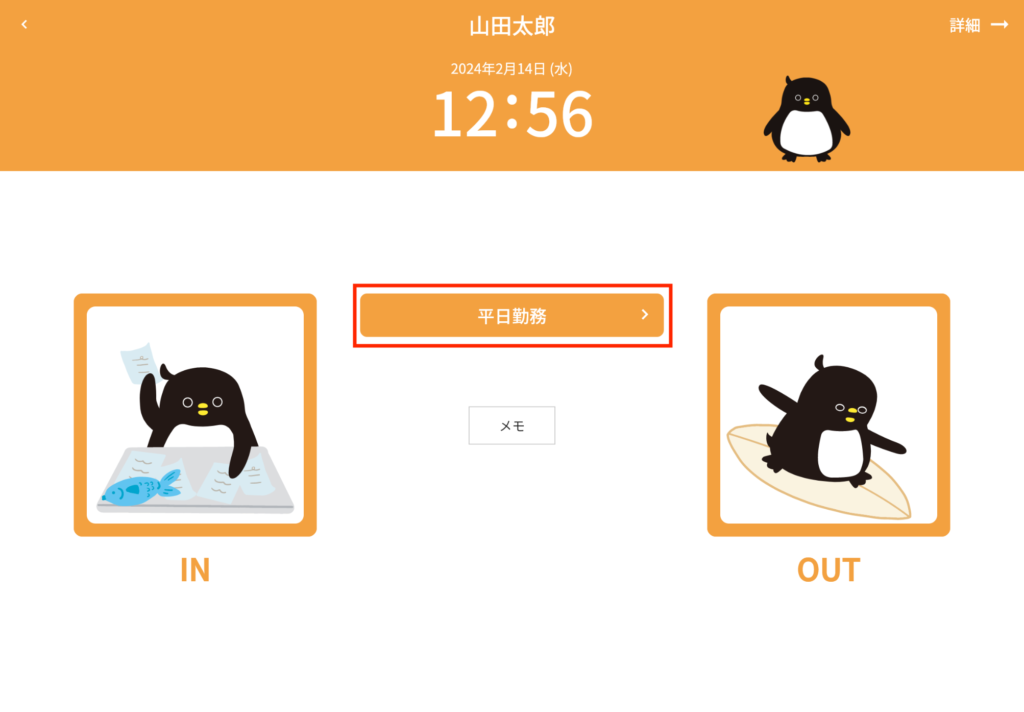
シフト管理機能にてあらかじめ勤務パターンを設定している場合、スタッフがIN/OUT画面へ進むと自動的にその勤務パターンがセットされます。スタッフはただINまたはOUTボタンを押すだけです。
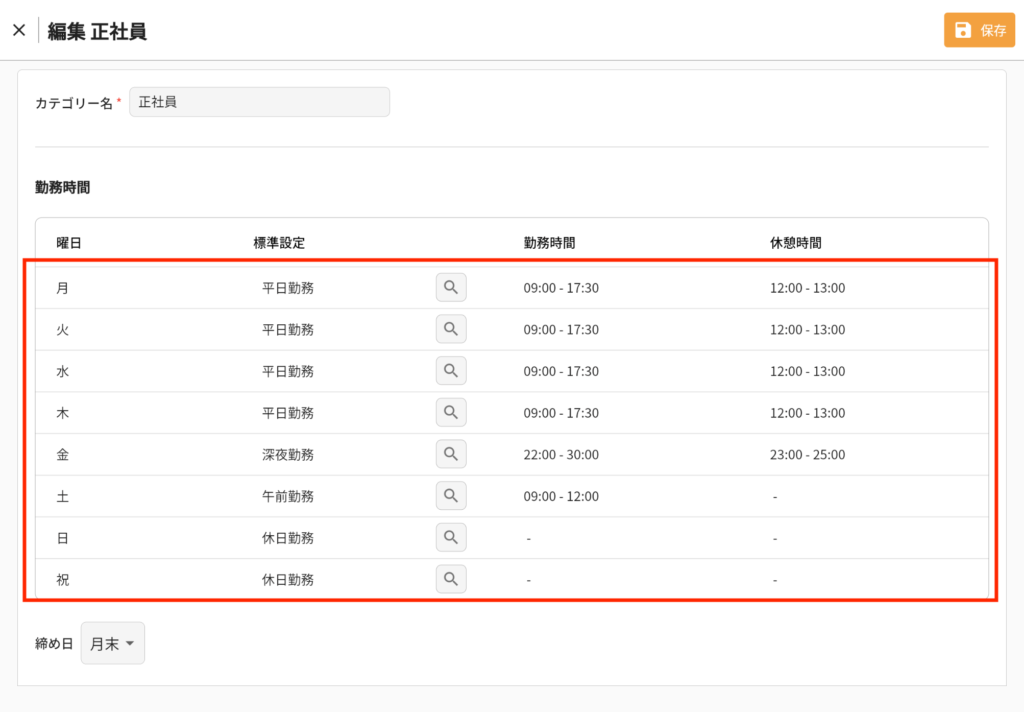
もし勤務パターンが設定されていない場合、「カテゴリー」設定の曜日ごとの設定に従って勤務パターンが自動的にセットされます。
もし、カテゴリー設定にも勤務パターンの設定が存在しない場合は、選択肢の一番上の勤務パターンが初期値としてセットされます。