
ホーム画面からスタッフを追加・編集する
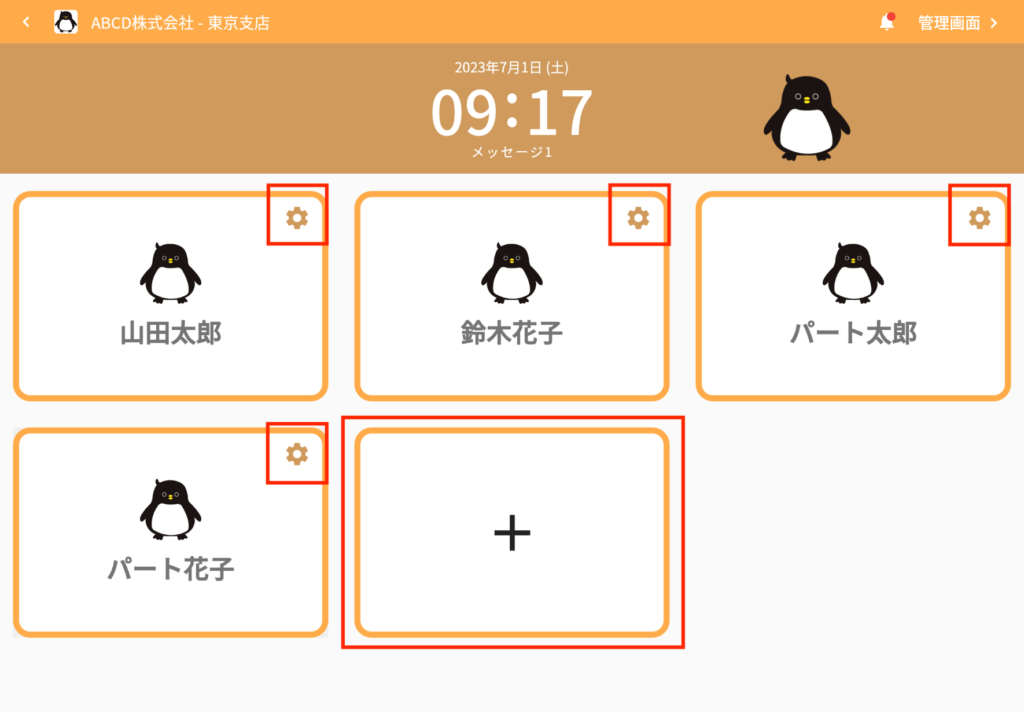
バージョン5.7.0以降では、ホーム画面からスタッフを追加したり、編集したりできるようになりました!
所要時間: 5分
ホーム画面からスタッフを追加・編集する方法
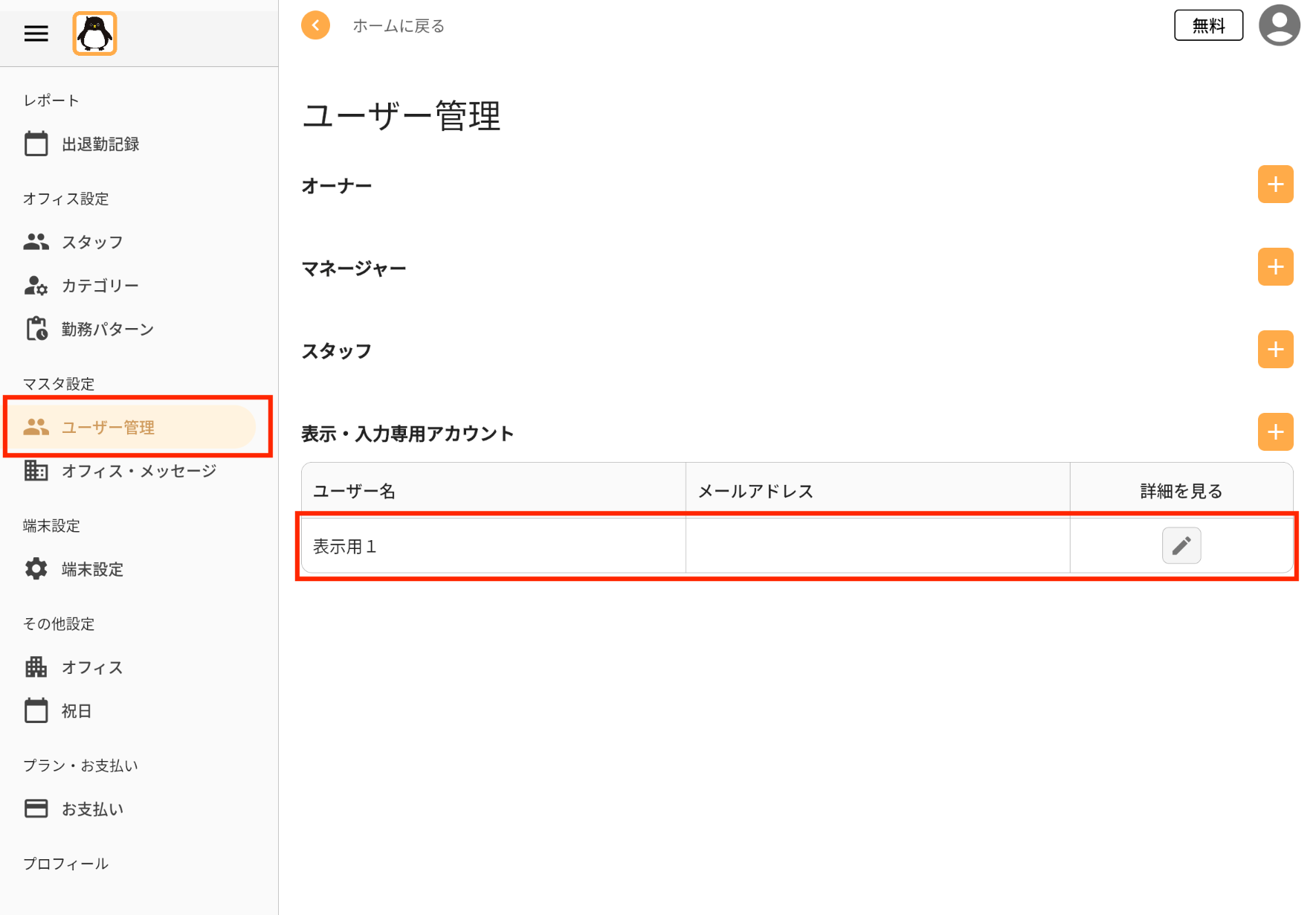
- 「ユーザー管理」を開きます 「ユーザー管理」から該当のユーザーをクリックします。
新規作成する場合は+ボタンを押して新規作成します。
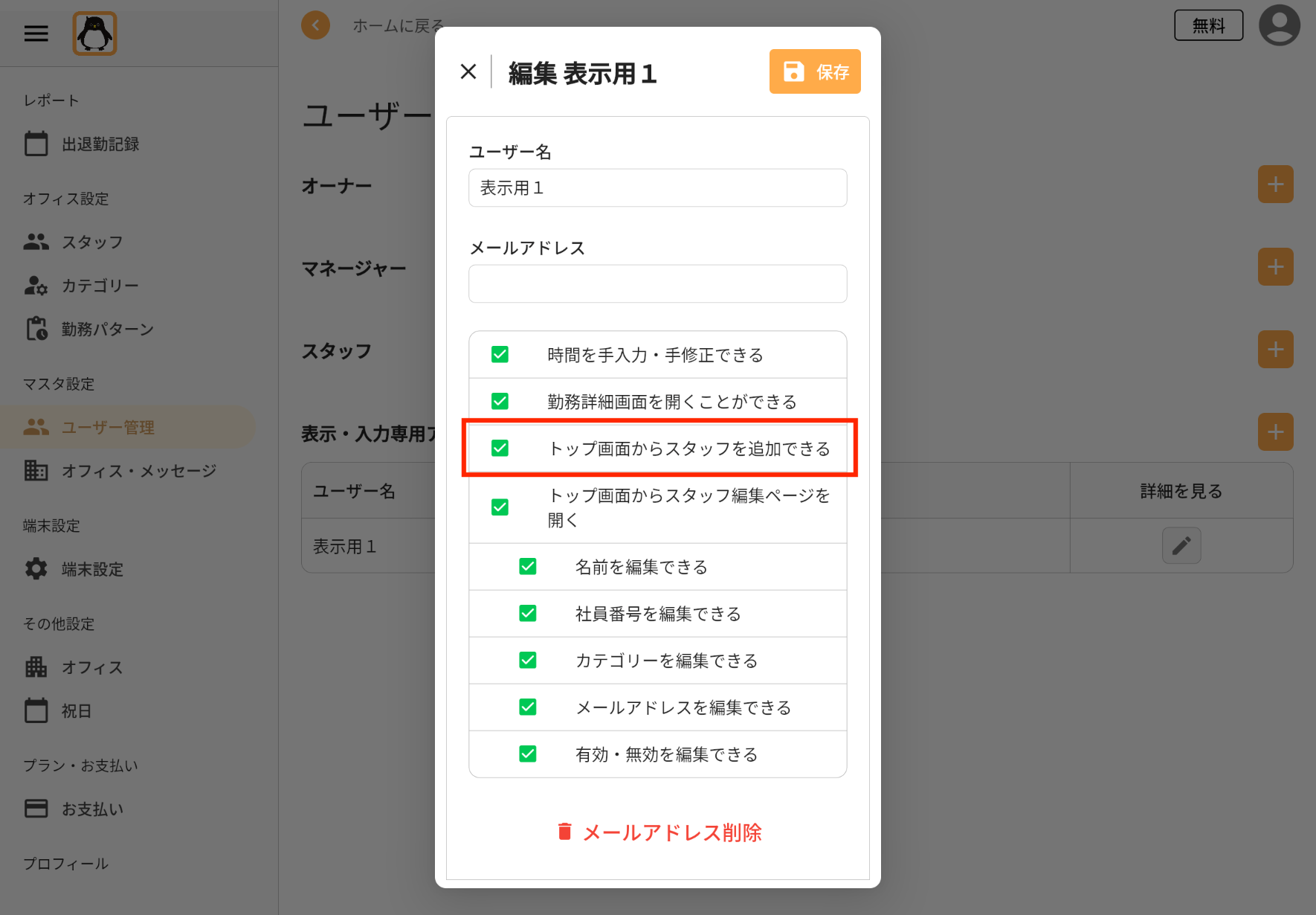
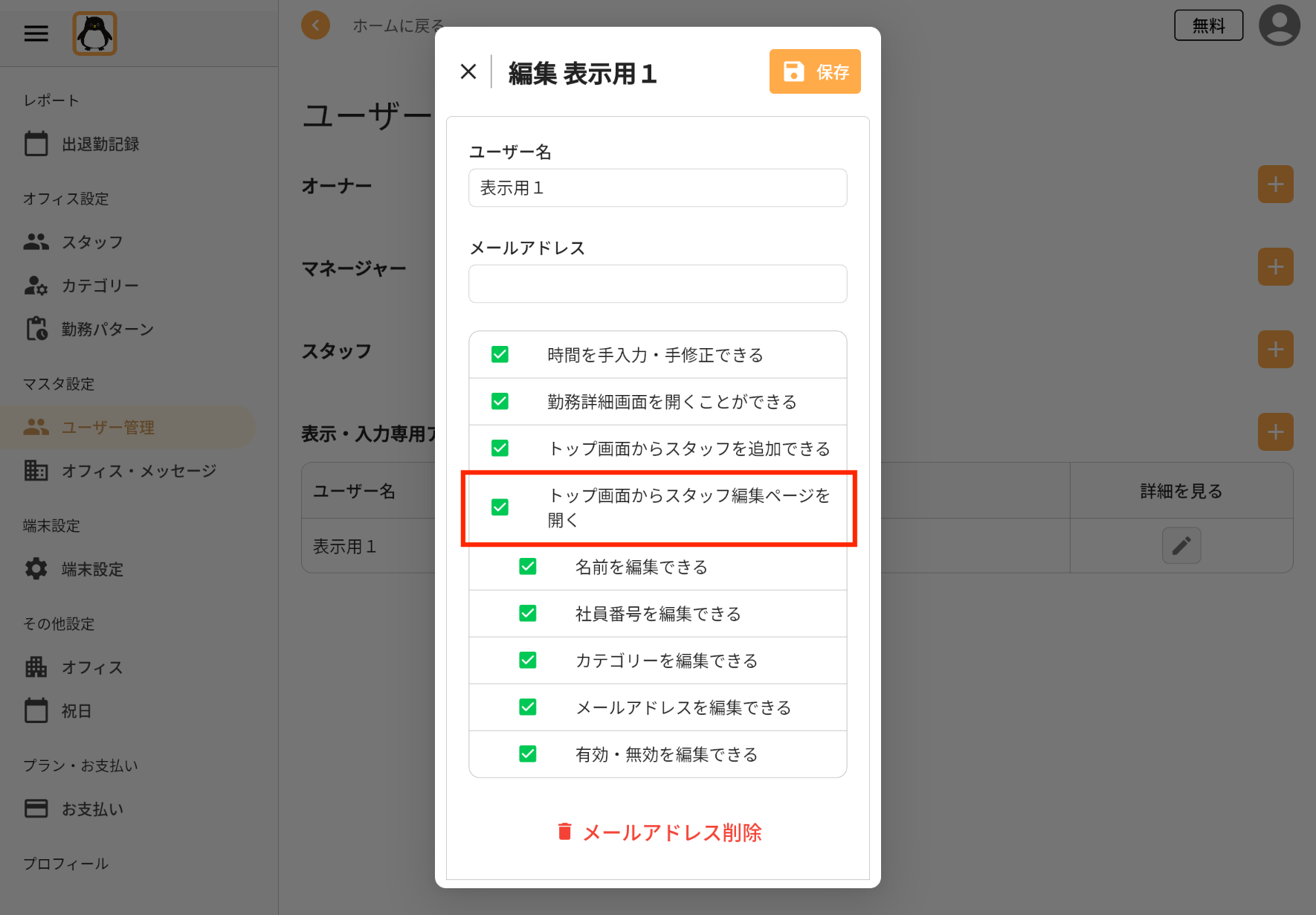
- 「トップ画面からスタッフを追加できる」にチェックを入れ、保存をクリックします。
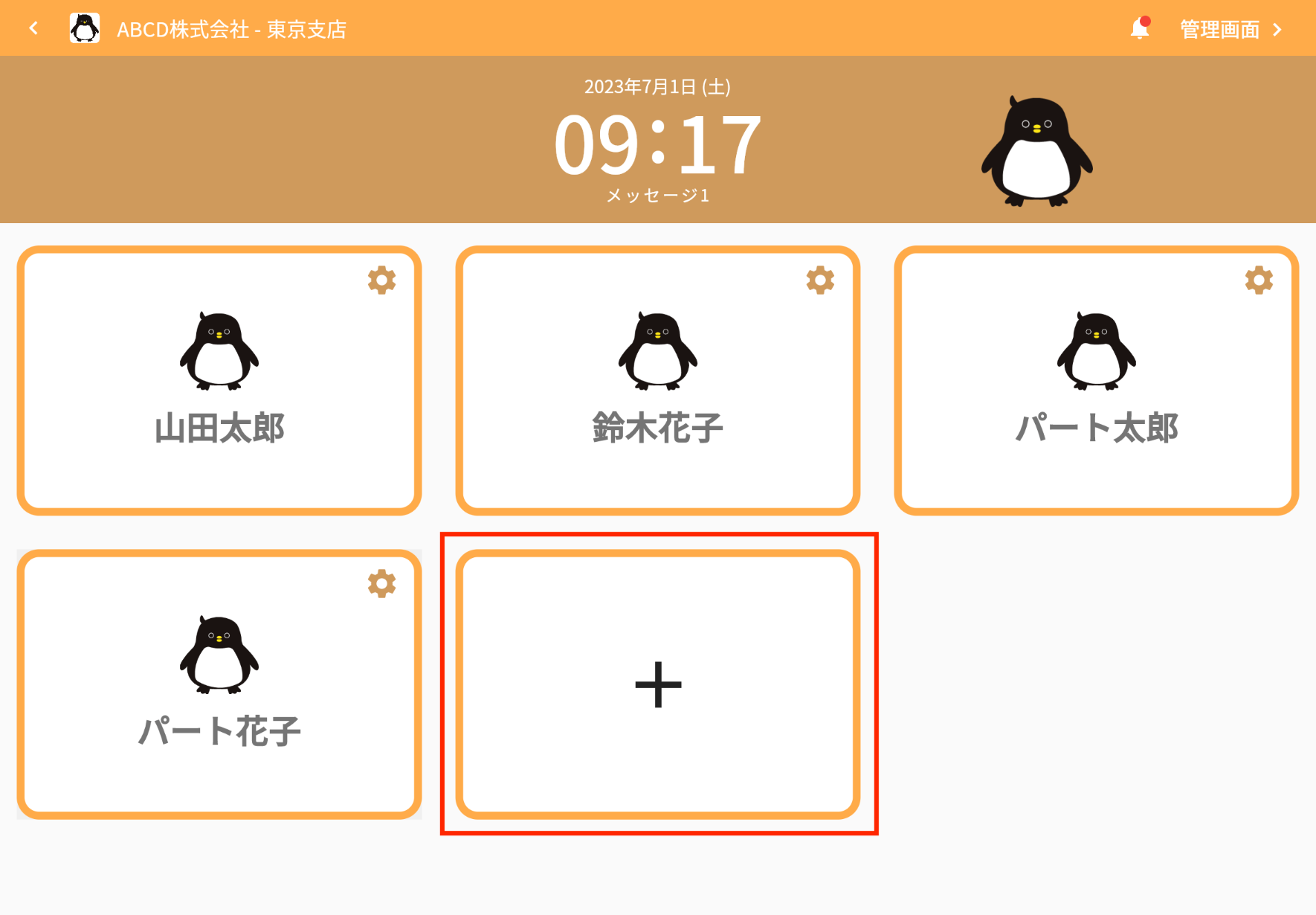
- スタッフを追加できるようになります 該当ユーザーでログインすると、トップ画面のスタッフ一覧の最後にプラスボタンが表示され、スタッフを追加できるようになります。
- 既存スタッフの編集も許可する場合 新規追加のみでなく、修正も許可する場合は、「トップ画面からスタッフ編集ページを開く」をチェックします。
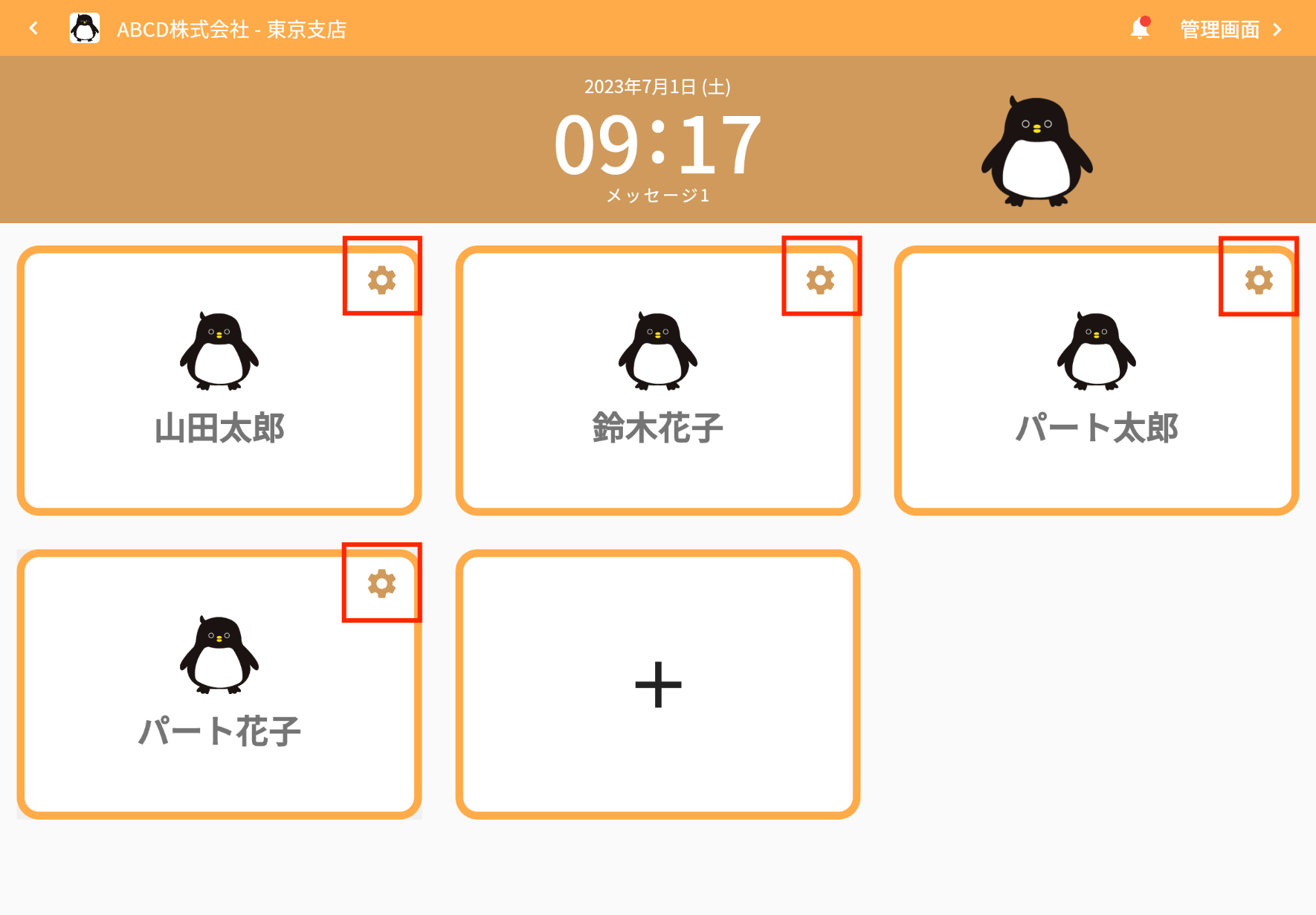
- 各スタッフ右上のギアマークをクリックします 該当ユーザーでログインすると、スタッフの右上にギアマークが表示されます。
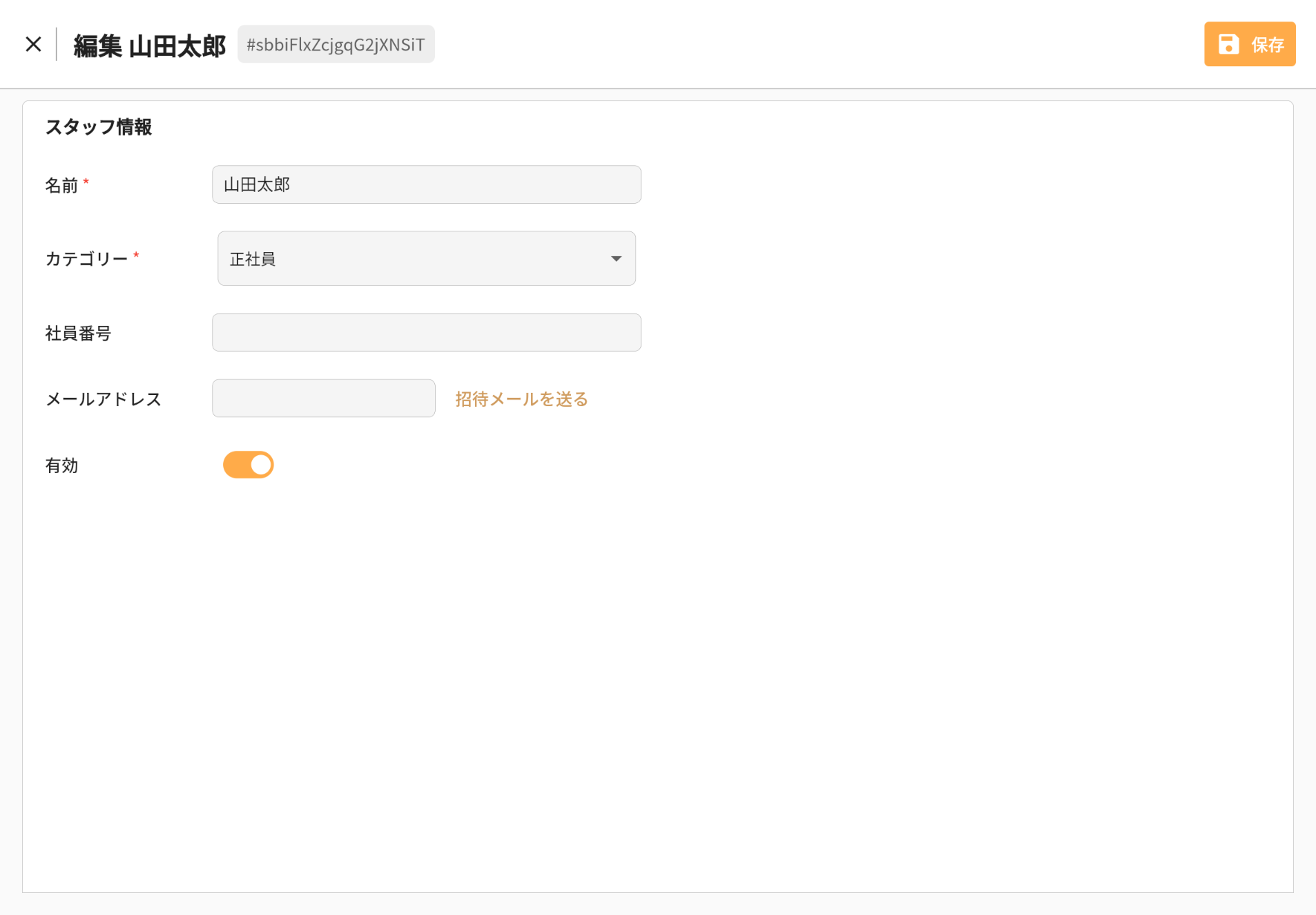
- スタッフ編集画面から項目を修正し保存します
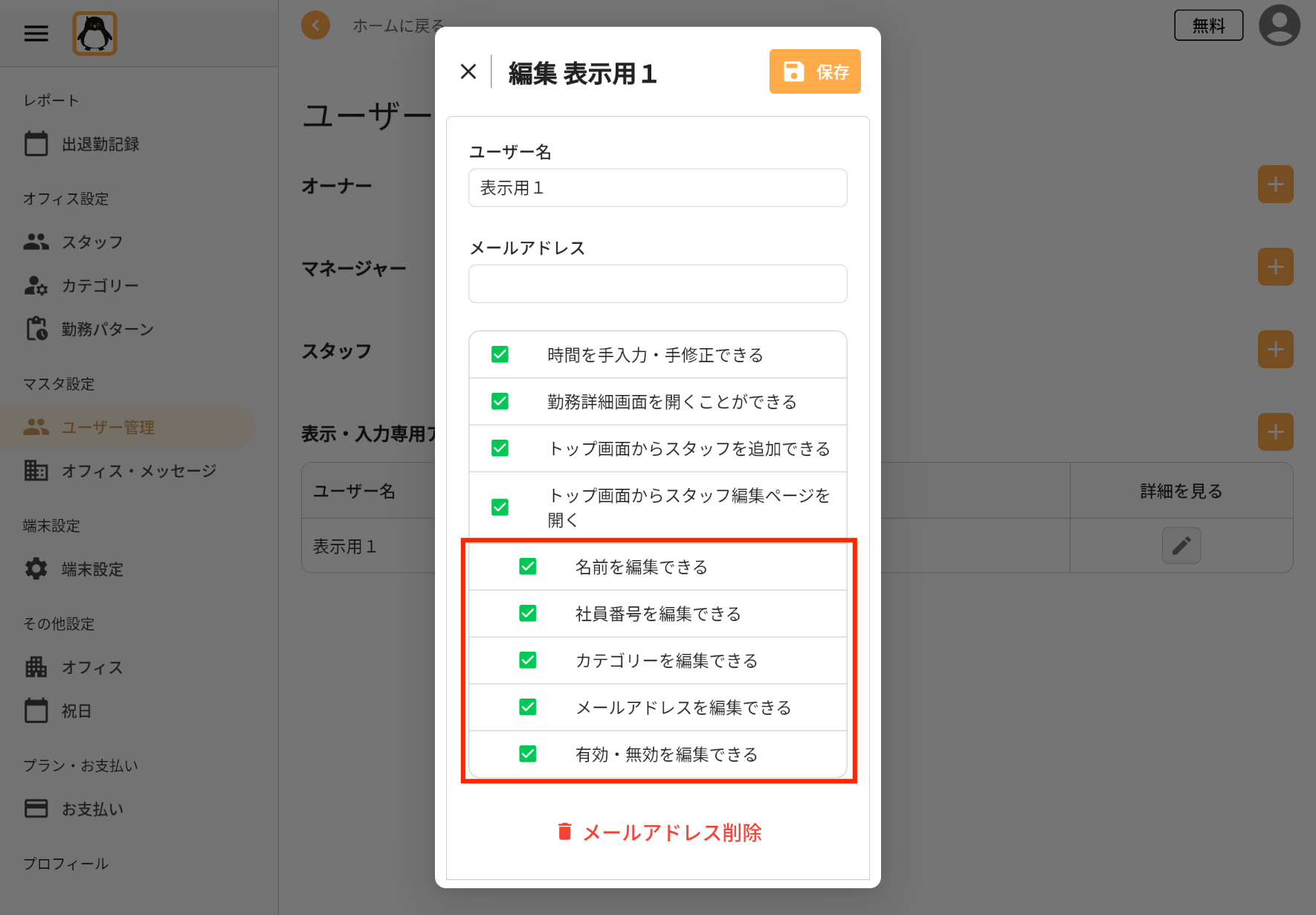
- 修正できる項目を指定する どの項目の修正を許可するかは、以下のチェックボックスで設定します。チェックしていない項目は編集画面に表示されません。 ・名前を編集できる ・社員番号を編集できる ・カテゴリーを編集できる ・メールアドレスを編集できる ・有効・無効を編集できる
オーナーは引き続き管理画面の「スタッフ」メニューからすべて編集できます。
よくある質問
オーナー、マネージャーでも設定できますか
はい、オーナーおよびマネージャーでも上記と同様に設定できます。現地に置く端末は「表示・入力専用アカウント」を使うことをおすすめしておりますが、オーナーアカウントについてもスタッフの追加・編集を制御できます。
既存のユーザーはどうなりますか
バージョン5.7.0以前からアプリをお使いの方の場合、初期設定ではトップ画面からのスタッフの追加・編集は不可となっております。有効にしたい場合は、上記手順で設定してください。
どういう設定が望ましいのかわかりません
スタッフがよく追加される場合、追加のみ許可するとよいかもしれません。たとえばアプリの使い始めに各スタッフに直接スタッフを追加してもらい、全員が登録し終わったら追加を不可にすることもできます。
また、各自にスタッフのアカウントを付与し、スタッフ自身のスマホやパソコンで打刻させる場合、「メールアドレス」のみ編集を許可し、オフィスに置いた端末から直接メールアドレスを入力させることも可能です。
スタッフを削除されたら困るのですが
スタッフの削除は、管理画面の「スタッフ」メニューからしか削除できません。トップ画面からスタッフの削除はできない設定になっておりますので、表示・入力専用アカウントを使って誤ってスタッフを削除するといったことはありません。